 로컬 프로젝트 백업
Bundlekeep
모든 usefulweb 앱의 프로젝트를 파일 하나로 백업하고, 검사하고, 원하는 부분만 복원하세요.
Bundlekeep 실행 → 튜토리얼 내장 도구 (6)
usefulweb 앱에서 만든 프로젝트를 파일마다 체크섬이 붙은 하나의 휴대용 백업 파일로 모아요. 나중에 검증하고, 아무것도 덮어쓰지 않고 필요한 프로젝트만 정확히 복원할 수 있어요.
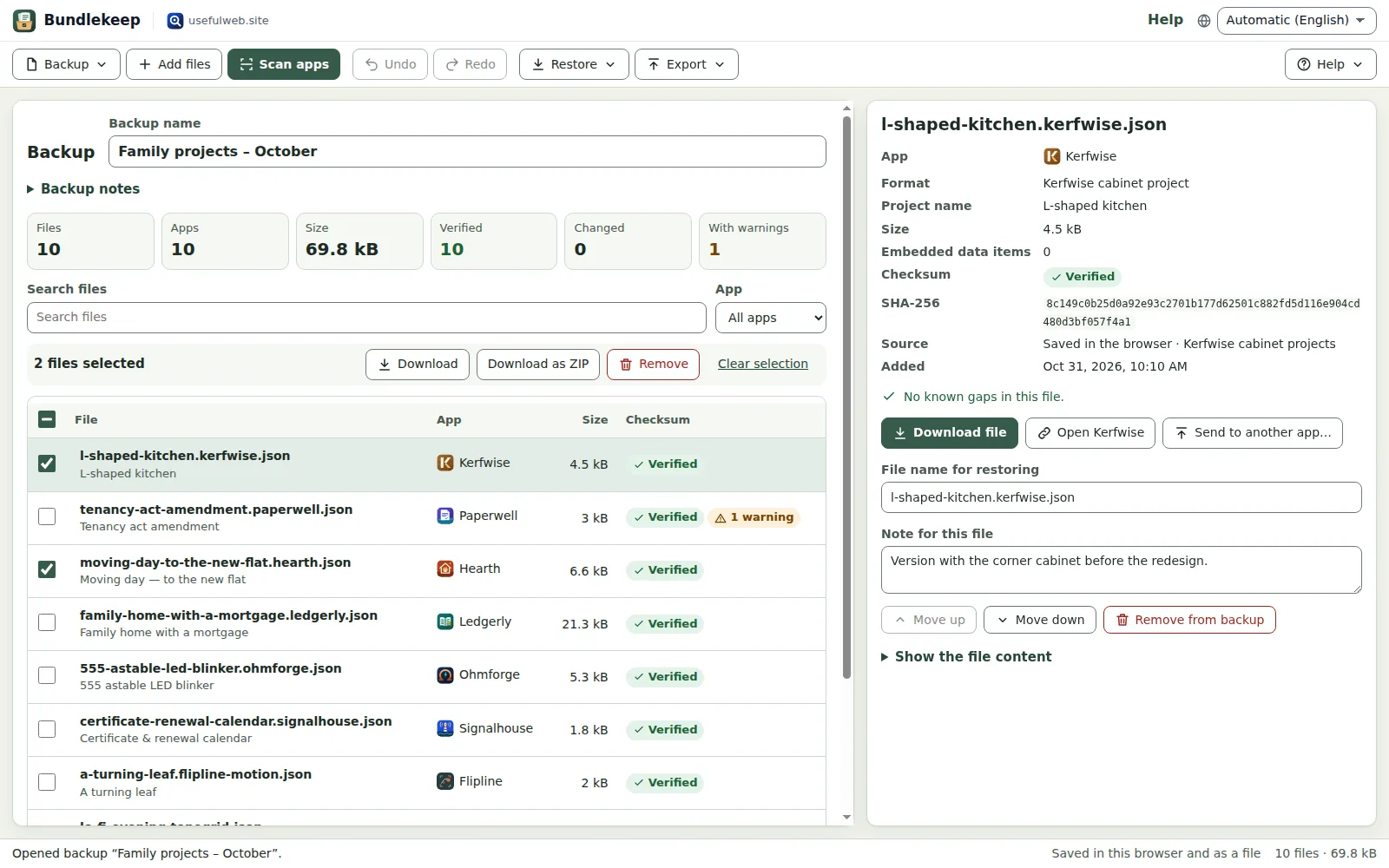
스크린샷
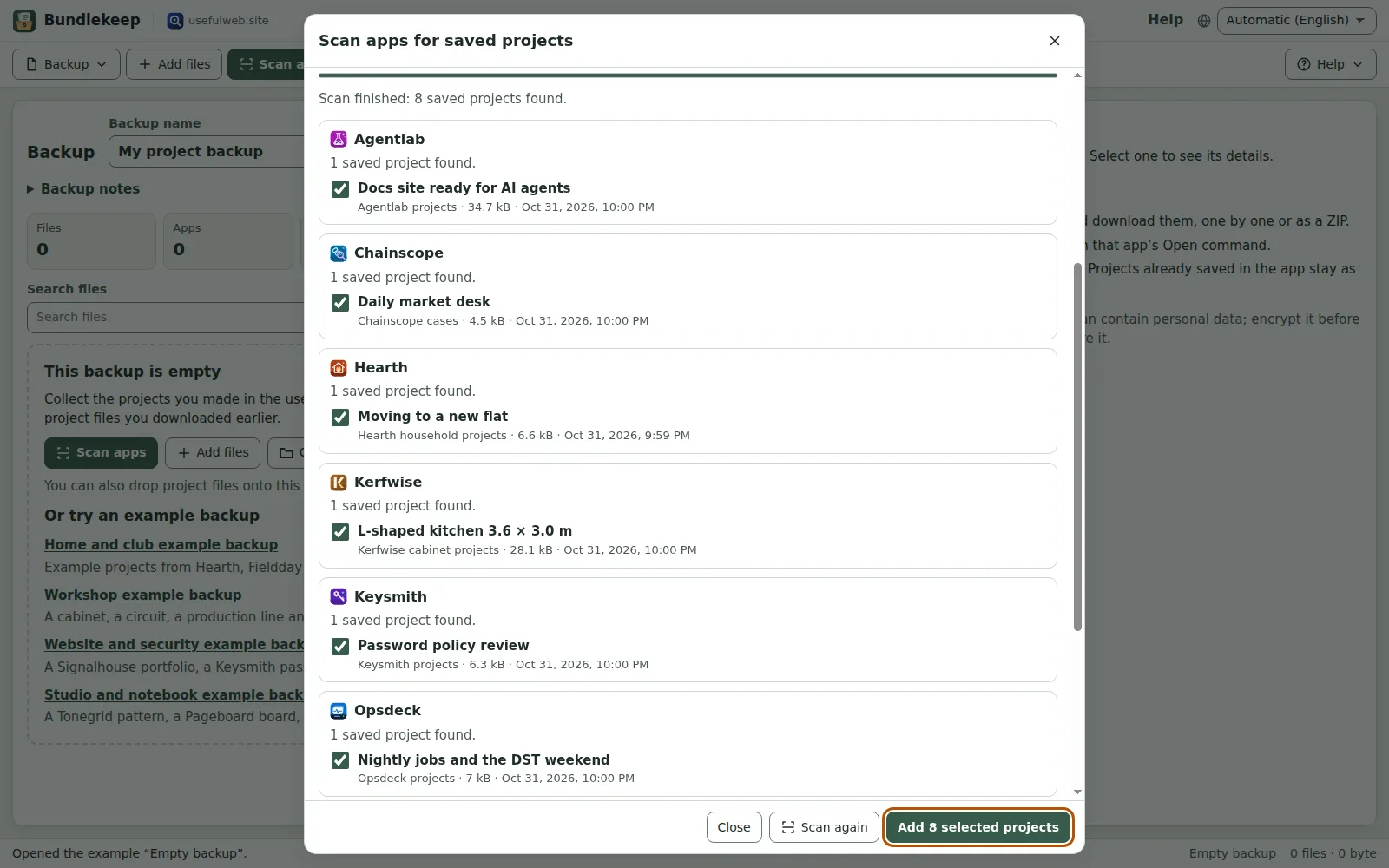
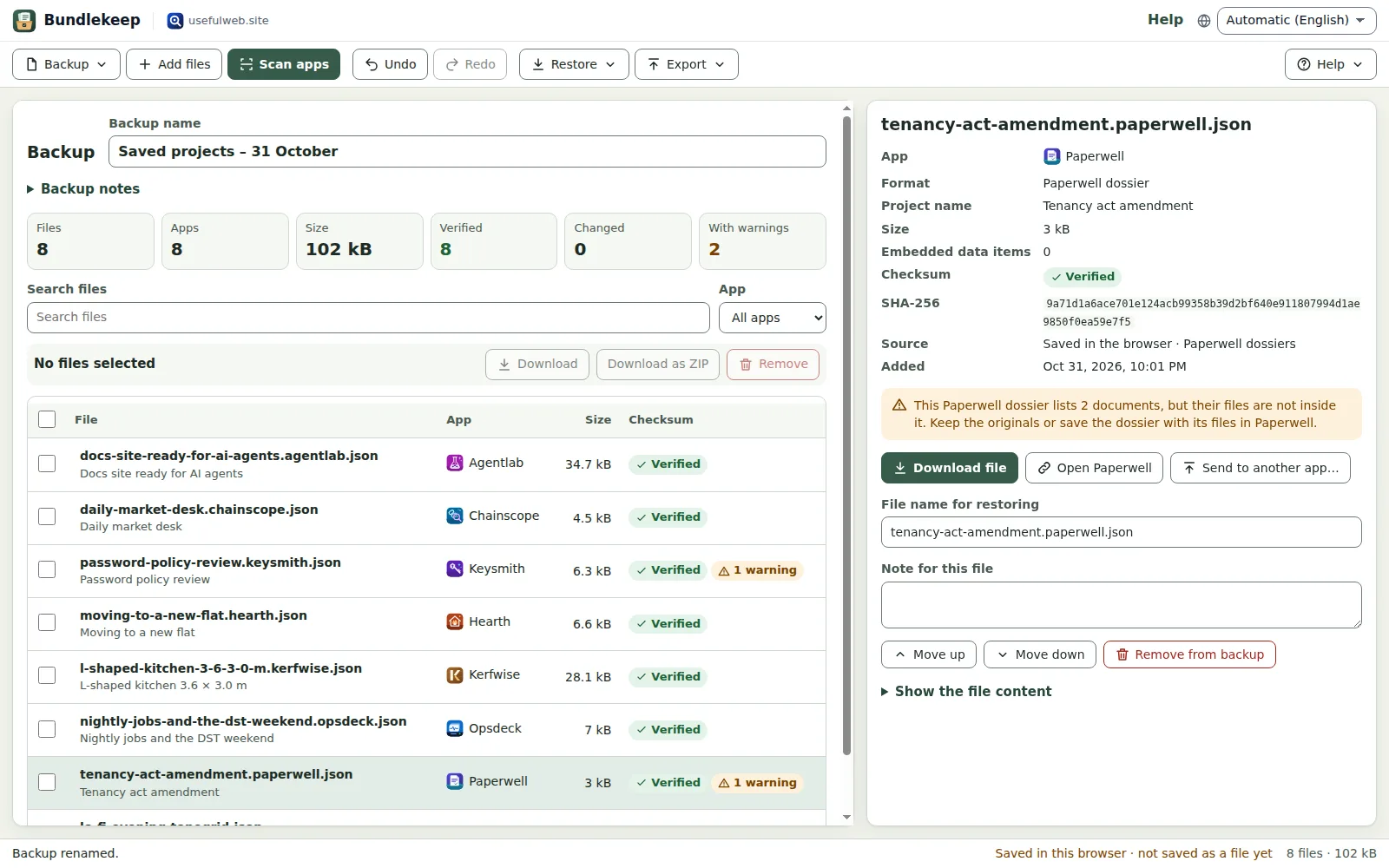
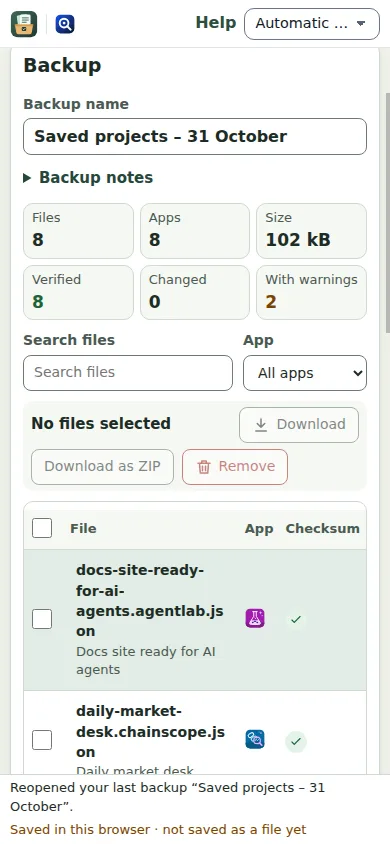
기능
Bundlekeep은 usefulweb 앱에서 만든 프로젝트를 기기에 저장되는 휴대용 백업 파일 하나로 모아요. 각 앱에서 브라우저가 저장한 프로젝트를 스캔하거나 내보낸 프로젝트 파일을 추가한 뒤, 각 파일이 무엇이고 무엇이 빠지는지 확인하고 파일마다 체크섬을 넣어 백업을 저장하세요. 나중에 백업을 검증하고 필요한 프로젝트만 정확히 내려받을 수 있어요. 복원해도 앱에 저장된 내용은 절대 덮어쓰지 않아요.
모든 앱 스캔
스캔을 시작하면 다른 앱 25개 전체에서 브라우저가 저장한 프로젝트(그림, 회로, 자료집, 보드, 노트북 등)를 읽기 전용으로 찾아요.
프로젝트 파일 추가
어떤 앱이든 내보낸 프로젝트 파일을 선택하거나 끌어다 놓고, 다른 Bundlekeep 백업의 파일을 추가하세요. 똑같은 파일은 건너뛰어요.
각 파일의 정체 파악
Bundlekeep은 자체 백업을 포함해 앱의 프로젝트 형식 55가지를 인식하고, 파일마다 앱, 프로젝트 이름, 크기, 포함된 이미지를 보여 줘요.
솔직한 한계
프로젝트가 파일 밖에 있는 문서나 미디어를 참조하거나, 비밀 정보를 보관하거나, 형식을 알 수 없으면 경고로 알려 줘요.
모든 파일의 체크섬
각 파일은 추가할 때 SHA-256 체크섬을 받아요. 나중에 백업을 열면 어떤 파일이 검증됨, 변경됨, 미검사인지 보여 줘요.
필요한 것만 복원
파일 하나, 선택한 파일 또는 전체를 ZIP으로 다운로드한 다음 각 파일을 해당 앱에서 여세요. 앱의 내용은 덮어쓰지 않아요.
복원 체크리스트
Markdown 체크리스트는 파일을 앱별로 묶어 링크를 달아 주고, CSV 목록에는 이름, 형식, 크기, 체크섬이 나와요.
이름 바꾸기, 메모, 정렬
파일에 알아보기 쉬운 다운로드 이름을 붙이고, 파일과 백업에 메모를 달고, 앱별로 필터링하고 이름으로 검색하세요.
자동 저장 및 최근 백업
작업하는 동안 백업은 이 브라우저에 보관돼요. 최근 백업을 다시 열거나, 백업 파일을 저장하거나, 작은 백업은 링크로 공유하세요.
실행 취소 및 다시 실행
추가, 제거, 이름 바꾸기, 메모는 모두 실행 취소와 다시 실행이 가능하고, Ctrl+Z와 Ctrl+Y도 쓸 수 있어요.
다른 앱과 연동
다른 앱에서 JSON 파일을 받고, 프로젝트 파일, 목록 표 또는 체크리스트를 다른 앱으로 보내요.
암호화 및 검사
로컬 파일 암호화 스튜디오, 해시 및 HMAC 계산기, 파일 형식 닥터로 이어서 작업하고, Bundlekeep 전용 API 도구를 사용하세요.


템플릿
완성된 프로젝트로 시작해 필요에 맞게 바꾸세요.
가정 및 동호회 예시 백업
워크숍 예시 백업
수납장, 회로, 생산 라인, 자수 도안이에요.
웹사이트 및 보안 예시 백업
Signalhouse 포트폴리오, Keysmith 비밀번호 정책, Provenance 의존성 검토예요.
스튜디오 및 노트북 예시 백업
Tonegrid 패턴, Pageboard 보드, RavingDesk 데이터 프로젝트, Proofline 노트북이에요.
빈 백업
빈 백업으로 시작해서 내 프로젝트를 추가하세요.
내장 도구
Bundlekeep은(는) 아래 도구를 사용해요. 각 도구는 자체 페이지가 있고 따로 쓸 수도 있어요. 브라우저에서, JSON API로, 그리고 MCP로 사용할 수 있어요.
- 프로젝트 파일 식별기 Bundlekeep 엔진프로젝트 파일을 어떤 usefulweb 앱에서 여는지, 무엇이 빠져 있는지 알아보세요.
- 프로젝트 백업 빌더 Bundlekeep 엔진usefulweb 프로젝트 파일을 체크섬과 함께 하나의 Bundlekeep 백업으로 묶으세요.
- 프로젝트 백업 검증기 Bundlekeep 엔진Bundlekeep 백업을 파일별로 확인하고 복원 체크리스트를 받으세요.
- 로컬 파일 암호화 스튜디오비밀번호와 AES-256-GCM으로 브라우저에서 로컬로 파일을 암호화하고 복호화해요.
- 해시 및 HMAC 계산기텍스트나 파일의 MD5, SHA-2, SHA-3, BLAKE2, CRC32, HMAC 계산과 체크섬 비교.
도구 6개 모두 보기
- 파일 형식 닥터바이트로 파일의 실제 형식을 확인하고, 열리지 않는 이유와 변환 방법을 알아보세요.
AI 에이전트용
Bundlekeep는 결정론적 엔진으로 동작해요. 같은 기능이 JSON API와 MCP를 갖춘 도구로도 제공되므로, 스크립트와 AI 에이전트는 앱이 보여 주는 것과 정확히 같은 결과를 얻어요.
- 프로젝트 파일 식별기 – 프로젝트 파일을 어떤 usefulweb 앱에서 여는지, 무엇이 빠져 있는지 알아보세요.
도구 페이지 ·POST https://bundlekeep.usefulweb.site/api/v1/tools/bundlekeep-project-identifier/calculate· MCPbundlekeep_project_identifier - 프로젝트 백업 빌더 – usefulweb 프로젝트 파일을 체크섬과 함께 하나의 Bundlekeep 백업으로 묶으세요.
도구 페이지 ·POST https://bundlekeep.usefulweb.site/api/v1/tools/bundlekeep-backup-builder/calculate· MCPbundlekeep_backup_builder - 프로젝트 백업 검증기 – Bundlekeep 백업을 파일별로 확인하고 복원 체크리스트를 받으세요.
도구 페이지 ·POST https://bundlekeep.usefulweb.site/api/v1/tools/bundlekeep-backup-verifier/calculate· MCPbundlekeep_backup_verifier - 로컬 파일 암호화 스튜디오 – 비밀번호와 AES-256-GCM으로 브라우저에서 로컬로 파일을 암호화하고 복호화해요.
도구 페이지 ·POST https://bundlekeep.usefulweb.site/api/v1/tools/file-encryption-studio/calculate· MCPfile_encryption_studio - 해시 및 HMAC 계산기 – 텍스트나 파일의 MD5, SHA-2, SHA-3, BLAKE2, CRC32, HMAC 계산과 체크섬 비교.
도구 페이지 ·POST https://bundlekeep.usefulweb.site/api/v1/tools/hash-hmac-calculator/calculate· MCPhash_hmac_calculator
- MCP 엔드포인트(Streamable HTTP):
https://bundlekeep.usefulweb.site/mcp - 프로젝트 파일 형식(JSON Schema): https://bundlekeep.usefulweb.site/project.schema.json
- OpenAPI 설명: /openapi.json · llms.txt · API 및 MCP
API로 프로젝트를 만든 다음 https://bundlekeep.usefulweb.site/app#project=<base64url JSON> 링크로 앱에서 여세요.
가져오기 및 내보내기
가져오기
- 모든 usefulweb 앱의 프로젝트 파일 (.json, 55가지 형식)
- Bundlekeep 백업 (.bundlekeep.json)
- 이 브라우저에 저장된 프로젝트 (스캔)
- 다른 앱의 JSON (앱 브리지)
- 백업 링크 (#project=…)
내보내기
- Bundlekeep 백업 (.bundlekeep.json)
- 원본 프로젝트 파일 (.json)
- 선택한 파일 또는 전체 파일을 ZIP으로
- 인벤토리 (CSV)
- 복원 체크리스트(Markdown)
- 인쇄용 목록
키보드 단축키
| 키 | 조치 |
|---|---|
| Ctrl + O | 백업 파일 열기 |
| Ctrl + S | 백업 파일 저장 |
| Ctrl + Z / Ctrl + Y | 실행 취소 / 다시 실행 |
| Ctrl + A | 목록의 모든 파일 선택(목록에 포커스가 있을 때) |
| Delete | 선택한 파일을 백업에서 제거(목록에 포커스가 있을 때) |
| A | 프로젝트 파일 추가(단일 키 단축키, 끌 수 있음) |
| S | 앱에서 저장된 프로젝트 스캔(단일 키 단축키) |
| ? | 키보드 단축키 표시 |
자주 묻는 질문
Bundlekeep은 어떤 프로젝트를 수집할 수 있나요?
다른 앱 25개가 이 브라우저에 저장한 프로젝트(문서에 나열된 저장소 기준)와 직접 선택한 프로젝트 파일이에요. Bundlekeep은 55가지 형식을 인식하며, 다른 JSON 파일도 경고와 함께 보관할 수 있어요.
스캔하면 앱에서 뭔가 바뀌나요?
아니요. 스캔 버튼을 눌러야만 스캔이 시작되고, 각 앱의 숨겨진 도우미 페이지에서 해당 앱의 저장소를 읽기 전용으로 열어 선택한 프로젝트만 복사해요. 아무것도 삭제하거나 덮어쓰지 않아요.
프로젝트는 어떻게 복원하나요?
백업을 열고 파일을 선택해서 다운로드하세요(하나씩 또는 ZIP으로). 그런 다음 각 파일을 해당 앱의 열기 명령으로 여세요. 앱이 이를 프로젝트로 추가하고, 다른 프로젝트는 그대로 유지돼요.
사진, 문서, 미디어도 포함되나요?
포함된 이미지처럼 프로젝트 파일 안에 있는 것은 모두 포함돼요. 일부 앱은 큰 파일을 따로 보관해요. 예를 들어 Paperwell 문서와 Reelcraft 미디어가 그래요. Bundlekeep이 이를 경고해 주니, 원본을 보관하거나 앱에서 해당 프로젝트를 파일과 함께 저장하세요.
백업은 암호화되나요?
아니요. 백업에는 개인 데이터가 들어 있을 수 있고, 비밀 정보를 보관하는 Keysmith 프로젝트라면 비밀 정보도 들어 있어요. 클라우드에 저장하거나 공유하기 전에 파일 암호화 스튜디오로 백업을 암호화하세요.
체크섬은 무엇을 증명하나요?
각 파일은 추가할 때 SHA-256 체크섬을 받아요. 나중에 백업을 열면 Bundlekeep이 다시 계산해요. “검증됨”은 파일이 추가한 파일과 바이트 단위로 같다는 뜻이에요. 지금 쓰는 앱 버전에서 그 파일을 열 수 있다는 보장은 아니에요.
스캔에서 아무것도 찾지 못한 이유는 뭔가요?
이 브라우저에 해당 앱의 저장된 프로젝트가 없거나, 브라우저가 포함된 페이지의 저장소를 차단하고 있을 수 있어요(일부 개인정보 보호 설정이 그래요). 다른 브라우저나 기기에 저장된 프로젝트는 보이지 않아요. 대신 앱에서 프로젝트를 내보내서 파일을 추가하세요.
백업은 어디에 보관되나요?
작업하는 동안에는 이 브라우저의 Bundlekeep 저장소에 보관돼요. 백업 파일을 저장해서 안전한 곳, 가급적 두 곳에 보관해야 진짜 백업이 돼요.
한계
Bundlekeep가 (아직) 하지 못하는 것:
- 스캔은 이 기기의 이 브라우저에 저장된 프로젝트만, 그리고 Bundlekeep이 아는 저장소만 확인해요. 저장하지 않은 변경 사항, 설정, 환경설정은 수집되지 않아요.
- 프로젝트 밖에 보관된 파일(Paperwell 문서, Reelcraft 미디어, 별도 이미지 파일)은 수집되지 않아요. 프로젝트가 이런 파일을 참조하면 Bundlekeep이 경고해 줘요.
- 저장소 분리가 엄격하거나 타사 저장소를 차단한 브라우저에서는 저장된 프로젝트가 스캔에 보이지 않을 수 있어요.
- 복원하면 파일이 다운로드되고, 각 파일은 해당 앱에서 직접 열어요. Bundlekeep은 다른 앱의 저장소에 절대 쓰지 않아요.
- 백업은 암호화되지 않아요. 한계: 파일 200개, 파일당 10 MB, 백업당 50 MB. 공유 링크는 작은 백업에만 쓸 수 있어요.
- 체크섬으로 변경된 파일은 알아낼 수 있지만, 앞으로 나올 앱 버전이 오래된 프로젝트를 열 수 있는지는 알 수 없어요.
튜토리얼
Bundlekeep를 단계별로 배워 보세요.
- 5분 만에 만드는 첫 백업usefulweb 앱에서 만든 프로젝트를 Bundlekeep 백업 파일 하나에 모아 안전하게 보관해요.초급 5분
- 앱에 저장된 프로젝트 모으기다른 앱이 이 브라우저에 저장한 프로젝트를 스캔이 어떻게 찾는지, 무엇을 읽고 무엇을 제외하는지 알아봐요.초급 6분
- 파일, 경고 및 체크섬 검토파일 세부 정보를 읽고, 각 경고의 의미를 이해하고, 체크섬으로 몇 달 뒤에도 백업을 확인해 보세요.중급 6분
- 아무것도 덮어쓰지 않고 프로젝트 복원하기백업에서 개별 프로젝트, 선택한 프로젝트 또는 ZIP을 다운로드해서 각 앱에서 열어요.초급 5분
- 백업 정리, 공유 및 내보내기파일 이름을 바꾸고, 메모를 추가하고, 변경을 실행 취소하고, 최근 백업을 다시 열고, 인벤토리를 내보내고, 파일을 다른 앱으로 보내요.중급 6분
- API와 MCP로 백업 자동화하기Bundlekeep의 엔진 도구 세 가지를 HTTP나 MCP로 사용해 프로젝트 파일을 식별하고, 백업을 만들고, 검증해요.고급 7분
- 큰 파일 하나를 백업하고 체크섬 확인 후 복원하기Bundlekeep의 대용량 파일 백업으로 최대 90 MB의 파일 하나를 백업하고, SHA-256 체크섬으로 백업을 검증한 뒤 원래 바이트 그대로 복원해요.초급 4분
기타 앱
-

Paperwell
문서 스튜디오: PDF, OCR, 가리기, 양식 및 계약서 읽기
서류를 하나의 도시에에: PDF 도구, OCR, 가림 처리, 양식, 계약서 읽기.
-

Timeslice
시간 기록 & 근무 기록표
내 작업에 쓴 시간을 기록하고, 어디에 썼는지 차트로 보고, 읽기 전용 보고서를 공유하세요.
-

Deckwright
슬라이드 덱 스튜디오
Markdown을 쓰면 접근성 높은 슬라이드 덱이 완성돼요 — 차트, 다이어그램, PDF, HTML, PowerPoint.


