튜토리얼 3 / 7
파일, 경고 및 체크섬 검토
중급 6분
파일 세부 정보를 읽고, 각 경고의 의미를 이해하고, 체크섬으로 몇 달 뒤에도 백업을 확인해 보세요.
파일 목록
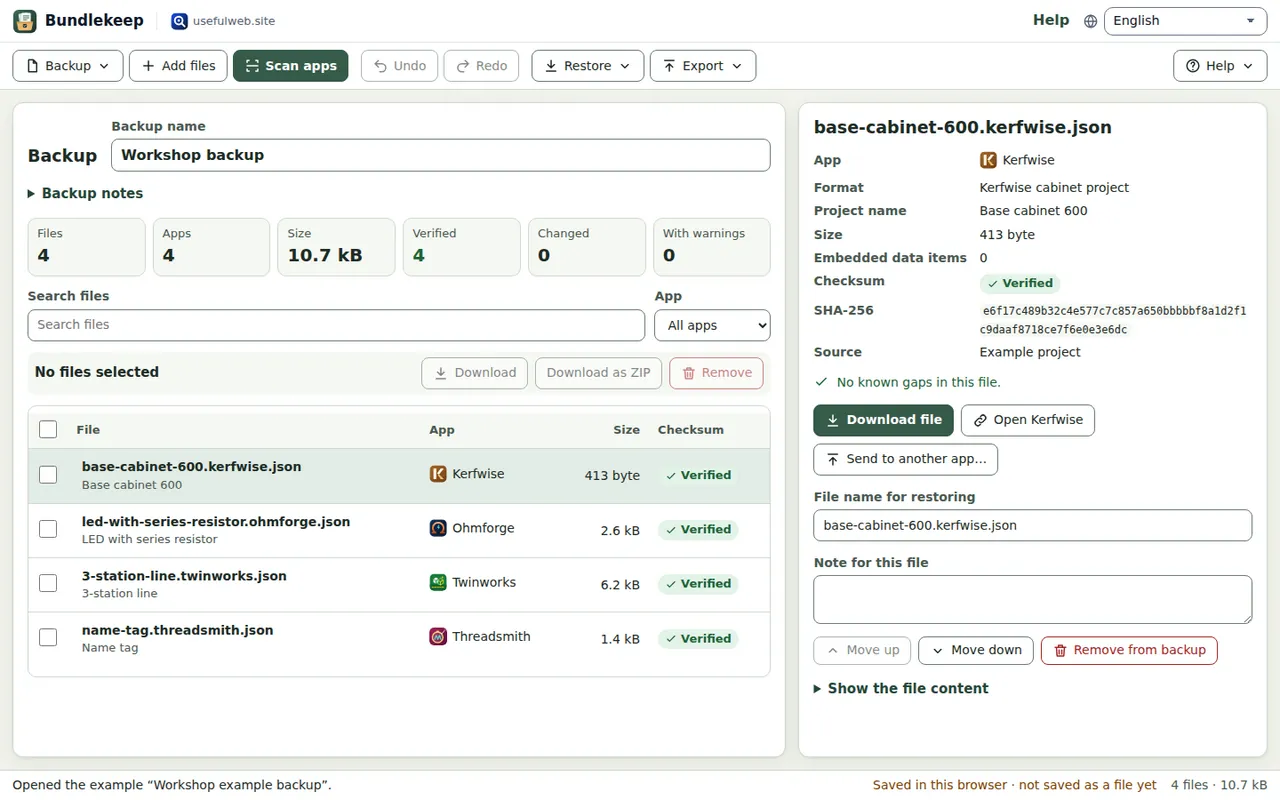
각 행은 프로젝트 파일 하나를 나타내요. 파일 이름과 프로젝트 이름, 파일을 여는 앱, 크기, 체크섬 배지를 볼 수 있어요. 파일 검색으로 이름, 프로젝트 또는 앱 기준으로 파일을 찾고, 앱 필터로 한 앱의 파일만 표시할 수 있어요. 목록 위의 요약에는 필터로 숨겨진 파일을 포함한 모든 파일 수가 표시돼요.
파일 세부 정보
파일 이름을 선택하면 오른쪽에 세부 정보가 열려요.
- 앱 및 형식 — Bundlekeep은 자체 백업을 포함해 앱의 프로젝트 형식 54가지를 인식해요. 예를 들면 Kerfwise 폼 스튜디오 프로젝트나 Flipline 타임시트가 있어요. 알려진 형식이 아닌 파일에는 인식할 수 없는 형식이 표시돼요.
- 프로젝트 이름 — 프로젝트 안에 저장된 이름이에요.
- 크기 및 포함된 데이터 항목 — 포함된 항목은 Lumina 프로젝트의 사진처럼 프로젝트 안에 저장된 그림이나 기타 파일이에요. 파일의 일부이므로 파일과 함께 백업돼요.
- 체크섬 및 SHA-256 — 아래를 참고하세요.
- 출처 — 선택한 파일, 브라우저에 저장됨(가져온 저장소 포함), 예시 프로젝트, 다른 앱에서 받음 또는 API로 생성됨 중 하나예요.
파일 내용 표시를 열면 프로젝트 텍스트의 앞부분을 볼 수 있어요.
경고
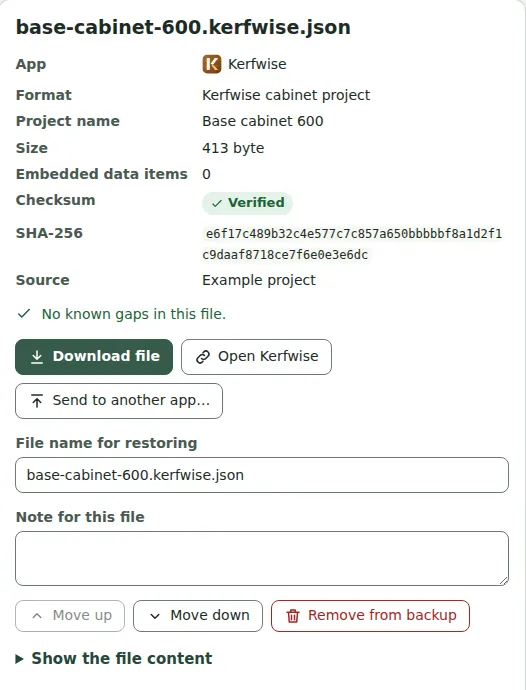
경고가 있다면 이 파일만 복원해서는 모든 것을 되살릴 수 없다는 뜻이에요.
- 문서 파일이 없는 Paperwell 서류철. Paperwell은 PDF와 스캔본을 따로 보관해요. 원본 문서를 보관하거나, Paperwell에서 서류철을 문서가 포함된 파일로 저장한 뒤 그 파일을 추가하세요.
- 프로젝트 외부에 있는 Reelcraft 미디어 파일. 원본 오디오, 비디오, 이미지 파일을 보관하세요.
- 비밀 정보를 보관하는 Keysmith 프로젝트. 해당 Keysmith 프로젝트에 비밀 정보를 보관하도록 선택했어요. 백업을 저장하거나 공유하기 전에 암호화하세요.
- 인식할 수 없는 형식. 이 파일을 믿고 쓰기 전에 어떤 앱으로 열리는지 확인하세요.
경고가 있는 파일은 경고 있음에 집계돼요. 파일에 이 파일에 알려진 누락 사항이 없어요.라고 표시되면, 파일이 참조하는 모든 것이 그 안에 들어 있어요.
체크섬
파일을 추가하면 Bundlekeep이 SHA-256 체크섬을 계산해요. 체크섬은 정확한 텍스트에서 만든 64자 지문이에요. 나중에 백업을 열면 Bundlekeep이 체크섬을 다시 계산해요.
- 검증됨 — 추가했던 파일과 바이트 단위까지 똑같아요.
- 변경됨 — 텍스트가 달라졌어요. 백업 파일이 손상되었거나 수정되었을 수 있어요. 확인하기 전까지는 그 파일을 믿고 쓰지 마세요.
- 체크섬 없음 — 체크섬이 없는 이전 백업에서 온 파일이에요. 백업 파일을 저장하면 체크섬이 기록돼요.
다운로드한 파일을 직접 다시 확인할 수도 있어요. 도움말 › 관련 도구에 해시 및 HMAC 계산기 링크가 있어요. 그 도구에서 나온 SHA-256 값이 여기 표시된 값과 같아야 해요.
체크섬이 검증되면 파일이 바뀌지 않았다는 것은 확실해요. 하지만 앞으로 나올 앱 버전에서도 예전 프로젝트가 열린다는 보장은 아니니, 가끔 복원을 시험해 보세요.
사용해 볼 준비가 되셨나요?