튜토리얼 2 / 7
앱에 저장된 프로젝트 모으기
초급 6분
다른 앱이 이 브라우저에 저장한 프로젝트를 스캔이 어떻게 찾는지, 무엇을 읽고 무엇을 제외하는지 알아봐요.
스캔이 하는 일
대부분의 앱은 최근 프로젝트를 브라우저 자체 저장소에 보관해요. 앱마다 저장 공간이 따로 있어서 Bundlekeep이 다른 앱의 저장소를 바로 들여다볼 수는 없어요. 그래서 스캔은 각 앱에 직접 요청해요. Bundlekeep이 해당 앱의 작은 숨겨진 도우미 페이지를 열면, 도우미가 그 앱의 프로젝트 목록을 읽기 전용으로 읽고 프로젝트 사본을 Bundlekeep에 넘겨줘요. 앱 안의 데이터는 변경, 삭제, 이동되지 않아요.
도우미는 Bundlekeep에만 응답해요. 스캔 버튼을 누른 뒤에만 작동하고, 정해진 프로젝트 저장소 목록만 읽어요. 예를 들어 Kerfwise 캐비닛 프로젝트와 Form Studio 최근 프로젝트, Flipline 애니메이션, 픽셀 스프라이트, 스토리보드, 모션 프로젝트, 만화 페이지와 엑스포저 시트, Lumina 사진 프로젝트, 팔레트와 초안, Paperwell 서류철, Tonegrid 패턴, 그 밖의 모든 앱에 저장된 프로젝트가 여기에 해당해요.
스캔 실행
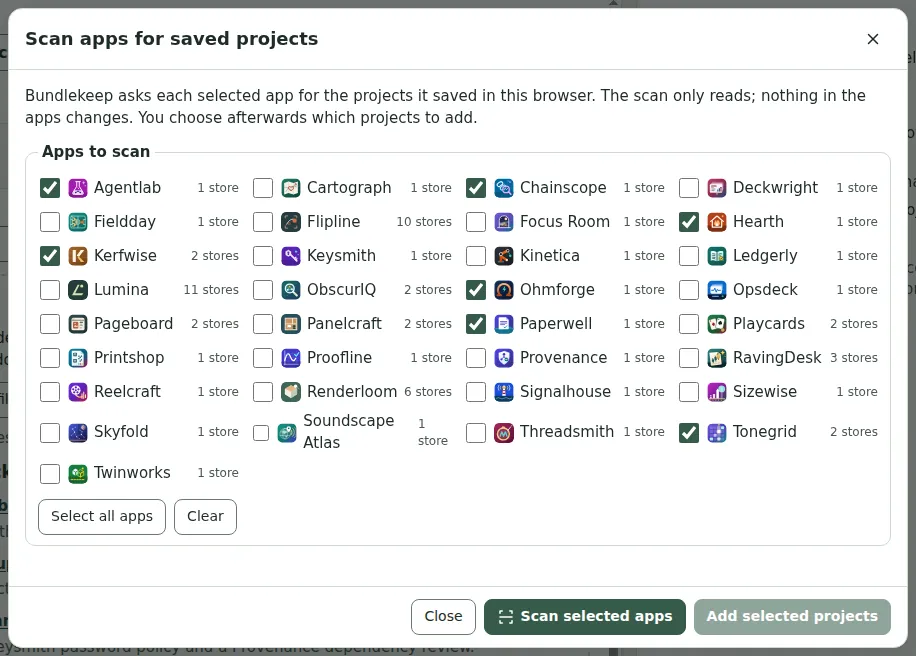
- 도구 모음에서 앱 스캔을 누르세요(단일 키 단축키가 켜져 있으면 S 키를 눌러도 돼요). 앱에서 저장된 프로젝트 스캔 대화 상자가 열려요.
- 스캔할 앱 아래에는 모든 앱이 선택되어 있어요. 스캔 범위를 줄이고 싶다면 지우기를 누르고 원하는 앱만 체크하세요. 각 앱 옆의 작은 글씨는 Bundlekeep이 그 앱에서 읽는 저장소 개수를 알려줘요.
- 선택한 앱 스캔을 누르세요. 진행률 표시줄과 앱별 상자에 진행 상황이 표시돼요.
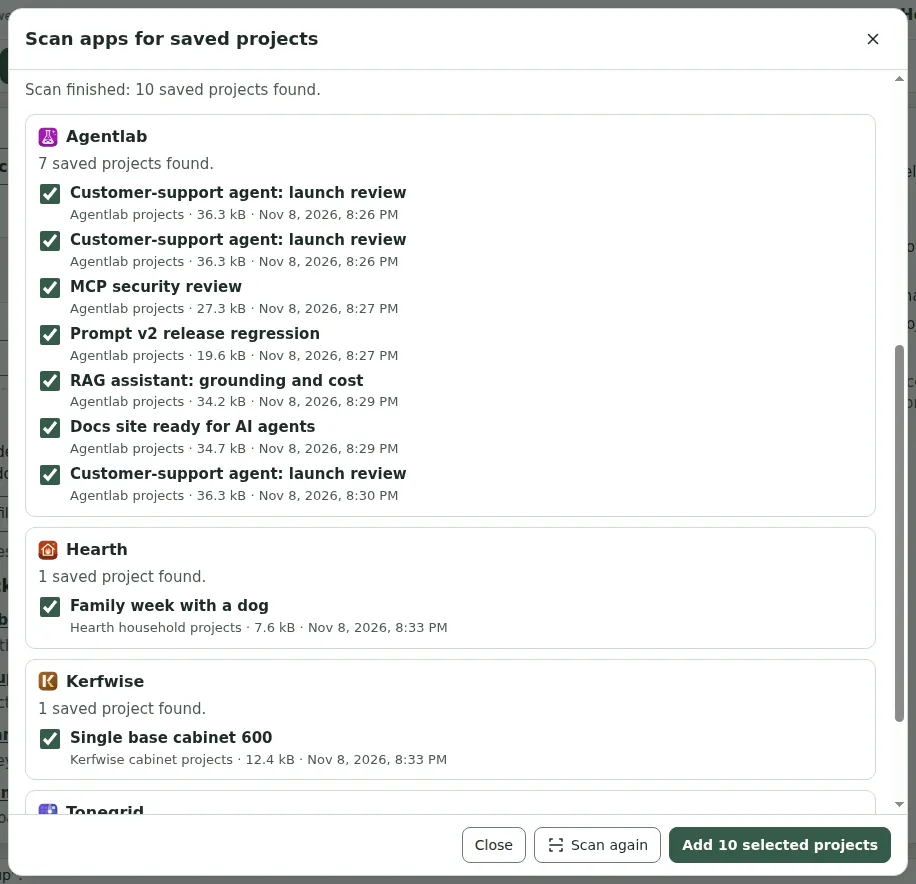
- 찾은 프로젝트마다 체크박스가 있고, 이름, 출처 저장소, 크기, 앱이 마지막으로 저장한 시점이 함께 표시돼요. 이미 백업에 있는 프로젝트에는 이미 이 백업에 있음 표시가 붙고, 중복해서 추가할 수 없어요.
- 필요 없는 항목은 체크를 해제하고 선택한 프로젝트 추가를 누르세요. 대화 상자가 닫히고 프로젝트가 파일 목록에 브라우저에 저장됨 출처로 나타나요.
다시 스캔으로 언제든지 다시 스캔할 수 있어요. 이미 가지고 있는 프로젝트는 Bundlekeep이 건너뛰어요.
표시될 수 있는 메시지
- 이 브라우저에서 저장된 프로젝트를 찾지 못했어요. 이 브라우저에 해당 앱이 저장한 내용이 없다는 뜻이에요. 다른 기기나 다른 브라우저에서 만든 프로젝트는 보이지 않아요.
- 이 앱이 응답하지 않았어요. 브라우저가 삽입된 페이지의 저장소 접근을 차단했어요. 일부 엄격한 개인정보 보호 설정에서 이런 일이 생겨요. 앱을 열어 프로젝트를 파일로 저장하거나 내보낸 다음 파일 추가를 사용하세요.
- 일반 JSON 프로젝트가 아니거나 너무 커서 일부 저장 항목을 건너뛰었어요. 항목이 일반 JSON 프로젝트가 아니거나(예: 바이너리 데이터 포함) 10 MB보다 커요.
- 한 번의 스캔으로 모을 수 있는 것보다 프로젝트가 더 많을 수 있어요. 스캔 한 번에 저장소마다 최대 200개의 레코드, 전체 최대 200개의 프로젝트를 읽어요. 나머지는 앱에서 내보내세요.
스캔이 절대 모으지 않는 것
- 열려 있는 앱 탭에만 있는 저장하지 않은 변경 사항. 먼저 앱에서 저장하세요.
- 설정, 환경설정, 테마, 키보드 설정.
- 앱이 프로젝트와 별도로 보관하는 파일. Paperwell은 문서 파일을, Reelcraft는 미디어 파일을 따로 보관해요. Bundlekeep은 프로젝트를 추가하고 빠진 파일이 있다고 경고해요.
다 끝나면 백업 › 백업 파일 저장으로 백업을 저장하세요.
다음: 파일, 경고, 체크섬 검토하기.
사용해 볼 준비가 되셨나요?