튜토리얼 1 / 7
5분 만에 만드는 첫 백업
초급 5분
usefulweb 앱에서 만든 프로젝트를 Bundlekeep 백업 파일 하나에 모아 안전하게 보관해요.
마지막에 얻게 되는 것
예를 들어 my-projects.bundlekeep.json 같은 파일 하나에 usefulweb 앱에서 만든 프로젝트가 모두 담겨요. Kerfwise 수납장, Hearth 가계 계획, Signalhouse 포트폴리오 같은 것들이에요. 각 프로젝트는 앱이 저장한 그대로 백업 안에 들어가고, 체크섬도 함께 저장돼요. 그래서 나중에 프로젝트가 손상되지 않았는지 확인할 수 있어요.
1. Bundlekeep 열기
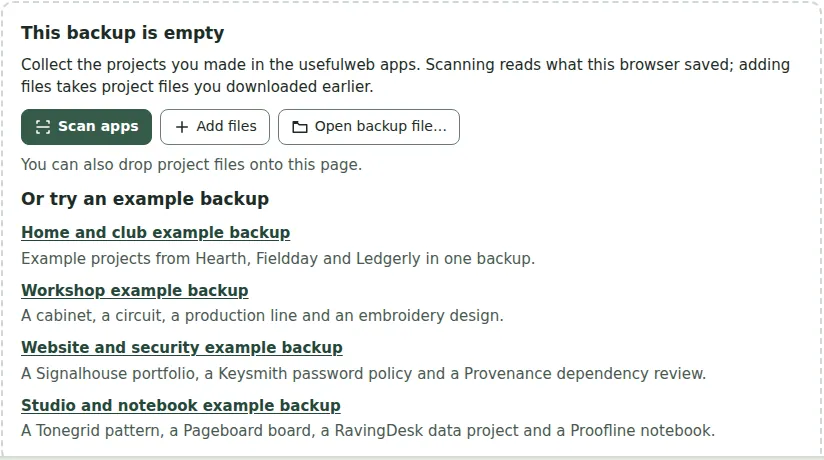
Bundlekeep 작업 공간을 열어요. 처음 방문했다면 이 백업은 비어 있어요라는 문구와 함께 앱 스캔, 파일 추가, 백업 파일 열기… 버튼 세 개가 보여요. 백업 이름에 “Home projects October”처럼 백업 이름을 입력해요.
먼저 둘러보고 싶다면 또는 예시 백업 사용해 보기 아래에서 워크숍 예시 백업을 열어 보세요. Kerfwise, Ohmforge, Twinworks, Threadsmith에서 만든 실제 예시 프로젝트가 들어 있어요.
2. 프로젝트 모으기
방법은 두 가지이고, 함께 써도 돼요.
- 앱 스캔은 다른 앱에 이 브라우저에 저장된 프로젝트를 요청해요. 모든 앱을 선택한 상태로 두고 선택한 앱 스캔을 누른 다음, 목록을 살펴보고 선택한 프로젝트 추가를 눌러요. 스캔은 다음 튜토리얼에서 자세히 설명해요.
- 파일 추가는 예전에 앱에서 내려받은 프로젝트 파일을 가져와요. 예를 들면
.kerfwise.json또는.paperwell.json파일이에요. 파일을 페이지에 끌어다 놓아도 돼요.
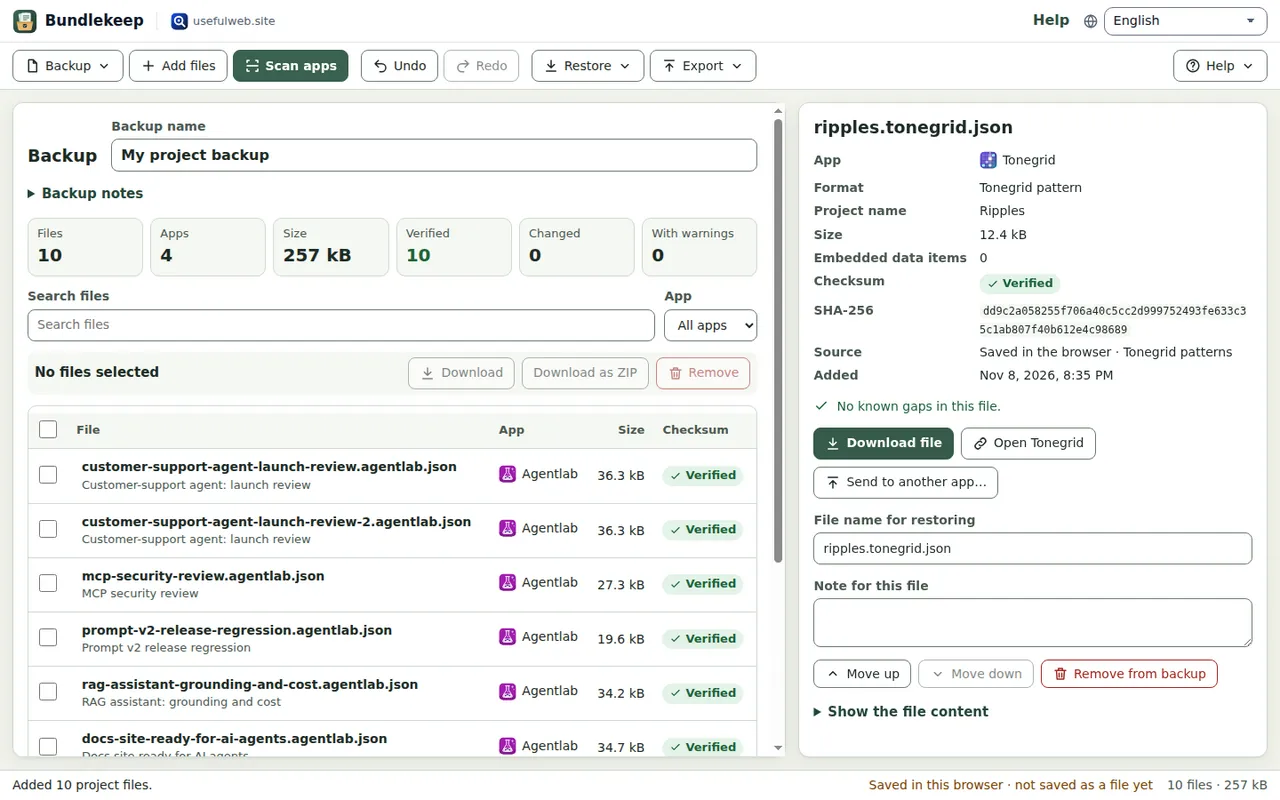
모든 프로젝트는 파일 목록에 한 줄씩 표시되고, 앱, 크기, 체크섬 배지가 함께 나와요.
3. 모은 항목 확인하기
목록 위의 요약을 확인해요. 파일, 앱, 크기, 검증됨, 변경됨, 경고 있음 항목이 있어요. 줄을 하나 선택하면 오른쪽에 세부 정보가 보여요. 문서가 프로젝트 밖에 있는 Paperwell 서류철처럼 경고가 붙은 파일이 있다면 지금 읽어 보세요. 어떻게 처리해야 하는지는 파일 검토 튜토리얼에서 설명해요.
4. 백업 파일 저장
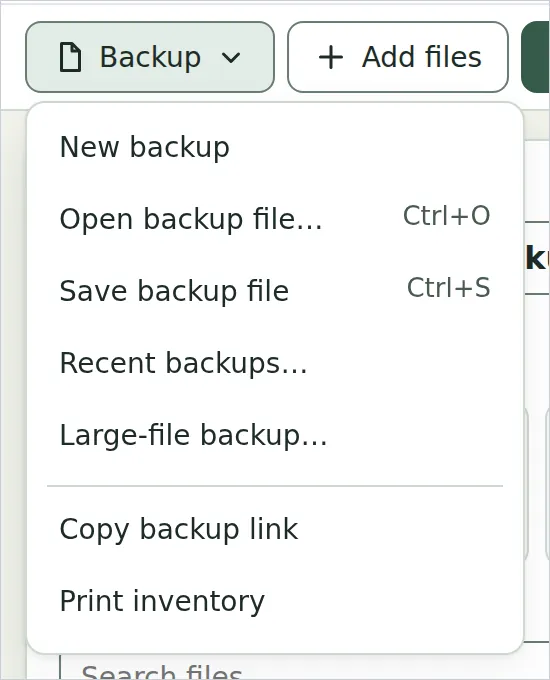
백업 메뉴를 열고 백업 파일 저장을 선택해요(또는 Ctrl+S를 눌러요). 브라우저가 .bundlekeep.json 파일을 내려받아요.
그러면 상태 표시줄에 이 브라우저와 파일로 저장됨이 표시돼요. 작업하는 동안 Bundlekeep은 백업을 이 브라우저에도 보관하지만(백업 › 최근 백업… 참고), 이 사본은 브라우저 데이터를 지우면 사라져요. 진짜 백업은 내려받은 파일뿐이에요.
5. 안전한 곳에 보관하기
- 파일을 두 곳에 보관해요. 예를 들어 컴퓨터와 USB 메모리 또는 클라우드 드라이브에 저장해요.
- 백업은 암호화되어 있지 않아요. 개인 정보가 들어 있다면 먼저 암호화해요. 도움말 › 관련 도구에서 비밀번호로 파일을 암호화하는 로컬 파일 암호화 스튜디오로 이동할 수 있어요.
- 앱에서 큰 변경을 한 뒤에는 다시 백업해요. 똑같은 프로젝트는 다시 추가할 때 건너뛰기 때문에 기존 백업에 모으는 작업은 금방 끝나요.
다음: 앱에 저장된 프로젝트 모으기
사용해 볼 준비가 되셨나요?