튜토리얼 5 / 7
백업 정리, 공유 및 내보내기
중급 6분
파일 이름을 바꾸고, 메모를 추가하고, 변경을 실행 취소하고, 최근 백업을 다시 열고, 인벤토리를 내보내고, 파일을 다른 앱으로 보내요.
이름, 메모와 순서
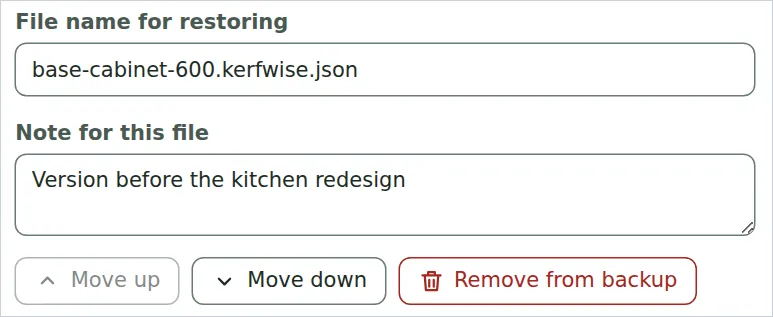
- 세부 정보의 복원용 파일 이름은 파일을 다운로드할 때 붙는 이름을 정해요. 이름은 백업 안에서 고유해야 하고 폴더를 포함할 수 없어요.
- 이 파일에 대한 메모에는 “주방 리디자인 전 버전”처럼 짧은 메모를 남겨 둘 수 있어요.
- 요약 위의 백업 메모에는 백업 전체에 대한 메모를 적어 둬요.
- 위로 이동과 아래로 이동은 목록 순서를 바꾸고, 백업에서 제거는 파일을 백업에서 빼요.
모든 변경은 실행 취소(Ctrl+Z)로 되돌리고 다시 실행(Ctrl+Y)으로 다시 적용할 수 있어요.
여러 파일을 제거하려면 파일에 체크 표시를 하고 목록 위의 제거를 누르세요. 키보드로는 파일 목록으로 이동한 다음 Delete 키를 눌러 선택한 파일을 제거해요. Ctrl+A를 누르면 목록에 표시된 모든 파일이 선택돼요.
최근 백업
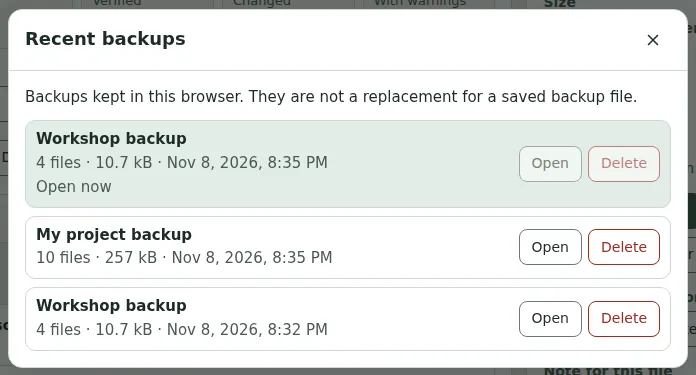
Bundlekeep은 최근 백업 12개를 이 브라우저에 보관해요. 백업 › 최근 백업…에서 크기와 날짜와 함께 목록을 볼 수 있어요. 열기를 누르면 해당 백업으로 전환되고, 삭제를 누르면 브라우저에서만 지워져요. 다운로드한 백업 파일에는 영향이 없어요. 백업 › 새 백업은 빈 백업을 새로 시작하고, 현재 백업은 목록에 그대로 남아요.
공유와 내보내기
- 백업 › 백업 링크 복사는 백업 전체가 담긴 링크를 복사해요. 작은 백업에서만 작동하고, 링크를 가진 사람은 누구나 그 안의 모든 내용을 읽을 수 있어요.
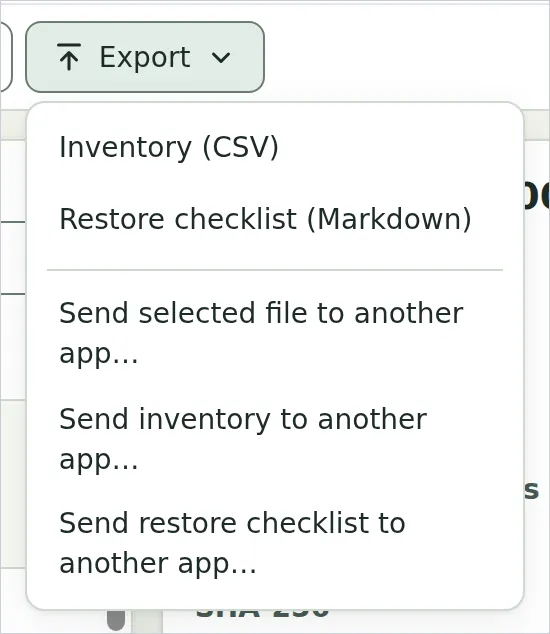
- 내보내기 › 인벤토리 (CSV)는 파일 이름, 앱, 형식, 크기와 SHA-256 체크섬을 나열해요. 스프레드시트나 보관 기록용으로 편리해요.
- 내보내기 › 복원 체크리스트(Markdown)는 복원 튜토리얼에 나오는 체크리스트예요.
- 백업 › 인벤토리 인쇄는 같은 표를 인쇄하거나 PDF로 저장해요.
다른 앱과 함께 사용하기
Bundlekeep은 앱들의 App Bridge에 참여해요.
- 다른 앱에서 JSON 파일을 다른 앱으로 열도록 제안하면 Bundlekeep을 선택해 그 파일을 열려 있는 백업에 추가하세요.
- 세부 정보의 다른 앱으로 보내기…와 내보내기 메뉴의 보내기 명령은 프로젝트 파일, 인벤토리 또는 체크리스트를 이를 받을 수 있는 앱으로 넘겨줘요.
키보드
도움말 › 키보드 단축키에서 모든 키를 볼 수 있어요. 한 글자 단축키인 A(파일 추가), S(앱 스캔), ?(이 목록)는 음성 입력을 사용할 때처럼 필요하면 여기에서 끌 수 있어요.
공유하기 전에 암호화하기
백업은 일반 JSON 파일이에요. 도움말 › 관련 도구에서 로컬 파일 암호화 스튜디오(비밀번호 암호화), 해시 및 HMAC 계산기, 파일 형식 닥터로 이동할 수 있어요.
다음: API와 MCP로 백업 자동화하기.
사용해 볼 준비가 되셨나요?