튜토리얼 7 / 7
큰 파일 하나를 백업하고 체크섬 확인 후 복원하기
초급 4분
Bundlekeep의 대용량 파일 백업으로 최대 90 MB의 파일 하나를 백업하고, SHA-256 체크섬으로 백업을 검증한 뒤 원래 바이트 그대로 복원해요.
일반 Bundlekeep 백업은 여러 프로젝트 파일을 하나의 아카이브에 모아요. 긴 Reelcraft 동영상 프로젝트나 큰 사진처럼 크기가 큰 파일 하나는 따로 백업해 두는 편이 관리하기 쉬워요. 대용량 파일 백업은 최대 90 MB까지의 로컬 파일 하나를 백업하고, 복원하기 전에 다시 한번 검사해요.

대용량 파일 백업 만들기
- 백업 → 대용량 파일 백업…을 선택하세요.
- 대용량 파일 백업 만들기 아래의 백업할 파일에서 파일을 고르세요.
- 대용량 파일 백업 생성을 선택하세요.
Bundlekeep이 진행 상황을 보여 줘요. 작업 취소를 누르면 중단돼요. 작업이 끝나면 백업 파일이 다운로드되고 대용량 파일 백업을 다운로드했어요. 다른 백업과 함께 보관하세요.라는 메시지가 표시돼요. 파일 이름은 .bundlekeep-large로 끝나요.
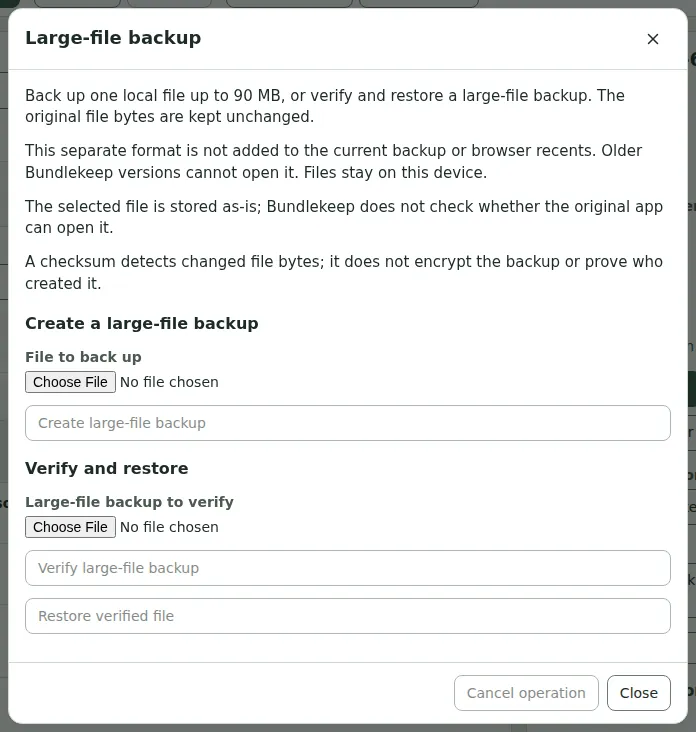
원본 파일의 바이트는 바뀌지 않고 그대로 유지돼요. Bundlekeep은 파일을 있는 그대로 저장할 뿐, 원래 앱에서 그 파일을 아직 열 수 있는지는 확인하지 않아요. 그러니 중요한 파일은 해당 앱에서도 직접 열어 확인해 보세요.
검증 및 복원
- 백업 → 대용량 파일 백업…을 다시 여세요.
- 검증 및 복원 아래의 검증할 대용량 파일 백업에서 백업 파일을 고르세요.
- 대용량 파일 백업 검증을 선택하세요.
Bundlekeep이 저장된 바이트의 체크섬을 다시 계산해서 백업에 저장된 체크섬과 비교해요. 두 값이 일치하면 파일 이름과 크기와 함께 체크섬 확인됨:이라고 알려 주고, 검증된 파일 복원을 사용할 수 있게 돼요. 복원하면 원본 파일이 다운로드돼요. 그다음 그 파일을 원래 앱에서 여세요.
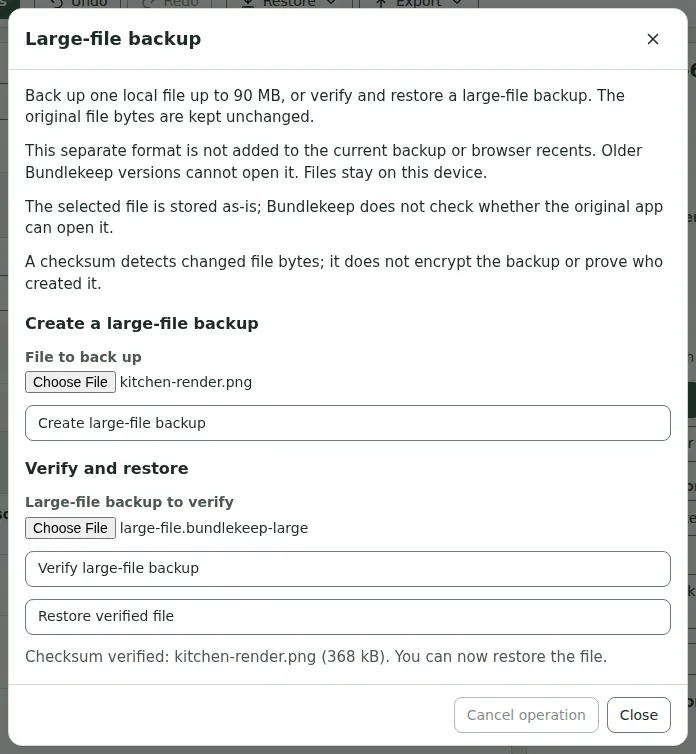
바이트가 바뀌었거나 다운로드가 중간에 끊겼다면 검사가 실패하고 아무것도 복원되지 않아요.
이 기능이 하지 않는 일
- 대용량 파일 백업은 별도의 형식이에요. 현재 백업이나 최근 백업…에 추가되지 않고, 이전 버전의 Bundlekeep에서는 열 수 없어요.
- 체크섬은 바이트가 바뀌었는지를 감지해요. 백업을 암호화하지 않고, 누가 백업을 만들었는지도 증명하지 않아요. 개인 파일의 백업은 믿을 수 있는 곳에 보관하세요.
- 앱 스캔은 여전히 프로젝트당 10 MB가 넘는 저장된 프로젝트를 건너뛰어요. 이때 Bundlekeep이 너무 큰 항목이 몇 개인지 알려 주고, 해당 앱에서 직접 내보내라고 안내해요. 이렇게 내보낸 파일을 안전하게 보관하려면 대용량 파일 백업을 사용하세요.
사용해 볼 준비가 되셨나요?