 ローカルのプロジェクトバックアップ
Bundlekeep
すべての usefulweb アプリのプロジェクトを 1 つのファイルにバックアップし、チェックして、必要な部分を復元できます。
Bundlekeep を起動 → チュートリアル 搭載ツール (6)
usefulweb の各アプリで作成したプロジェクトを、ファイルごとのチェックサム付きで 1 つの持ち運び可能なバックアップファイルにまとめます。あとで検証し、何も上書きせずに必要なプロジェクトだけを正確に復元できます。
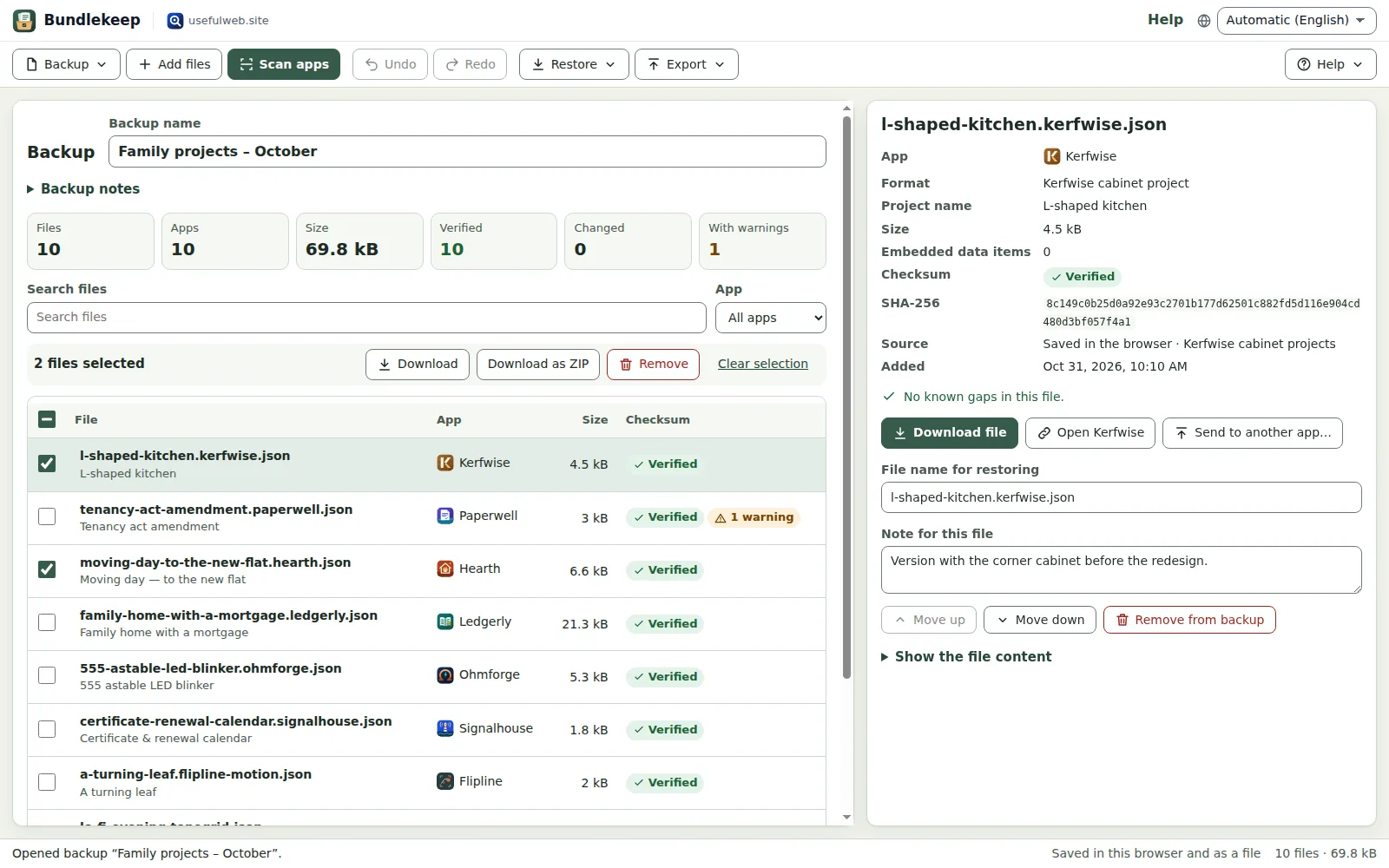
スクリーンショット
機能
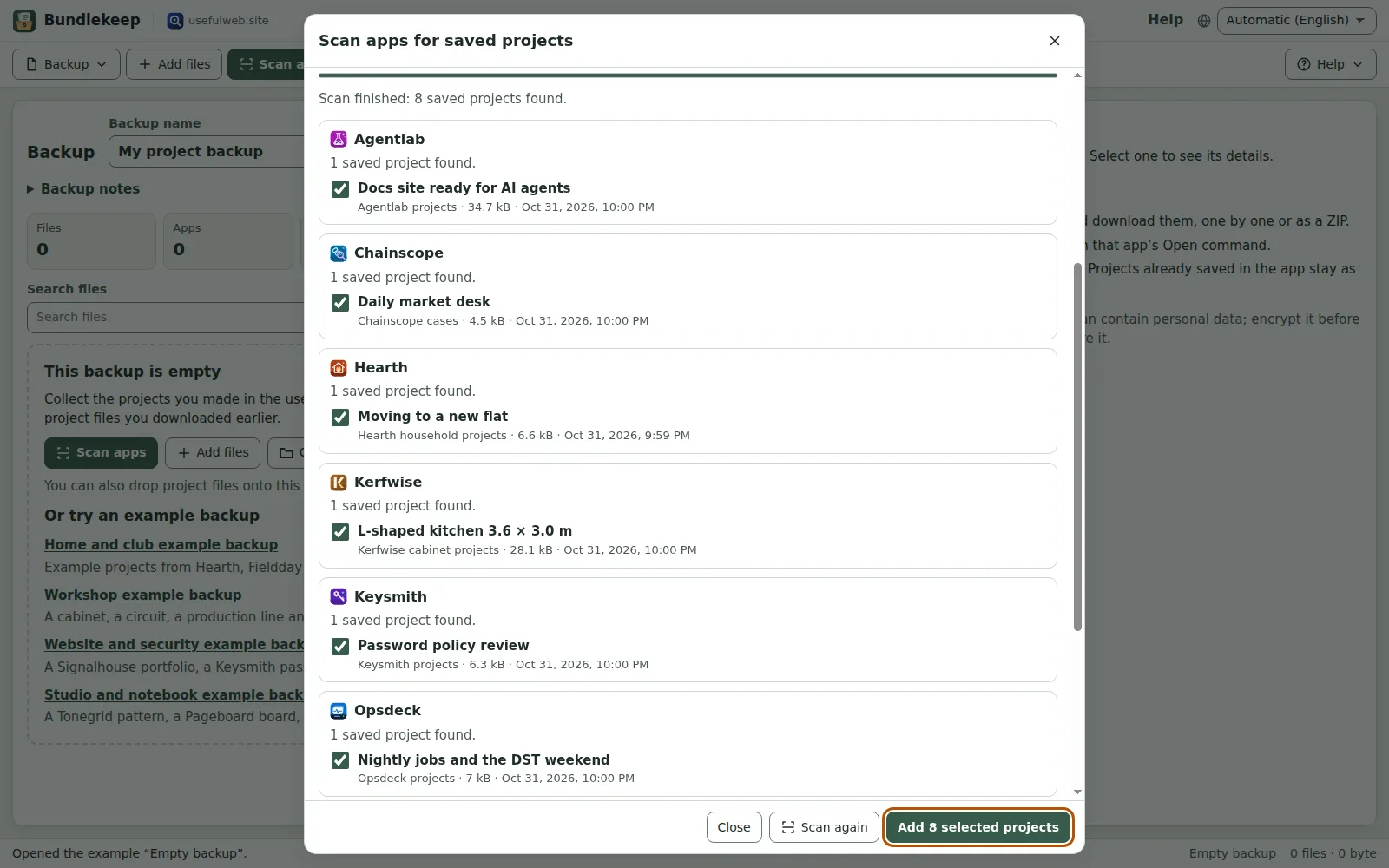
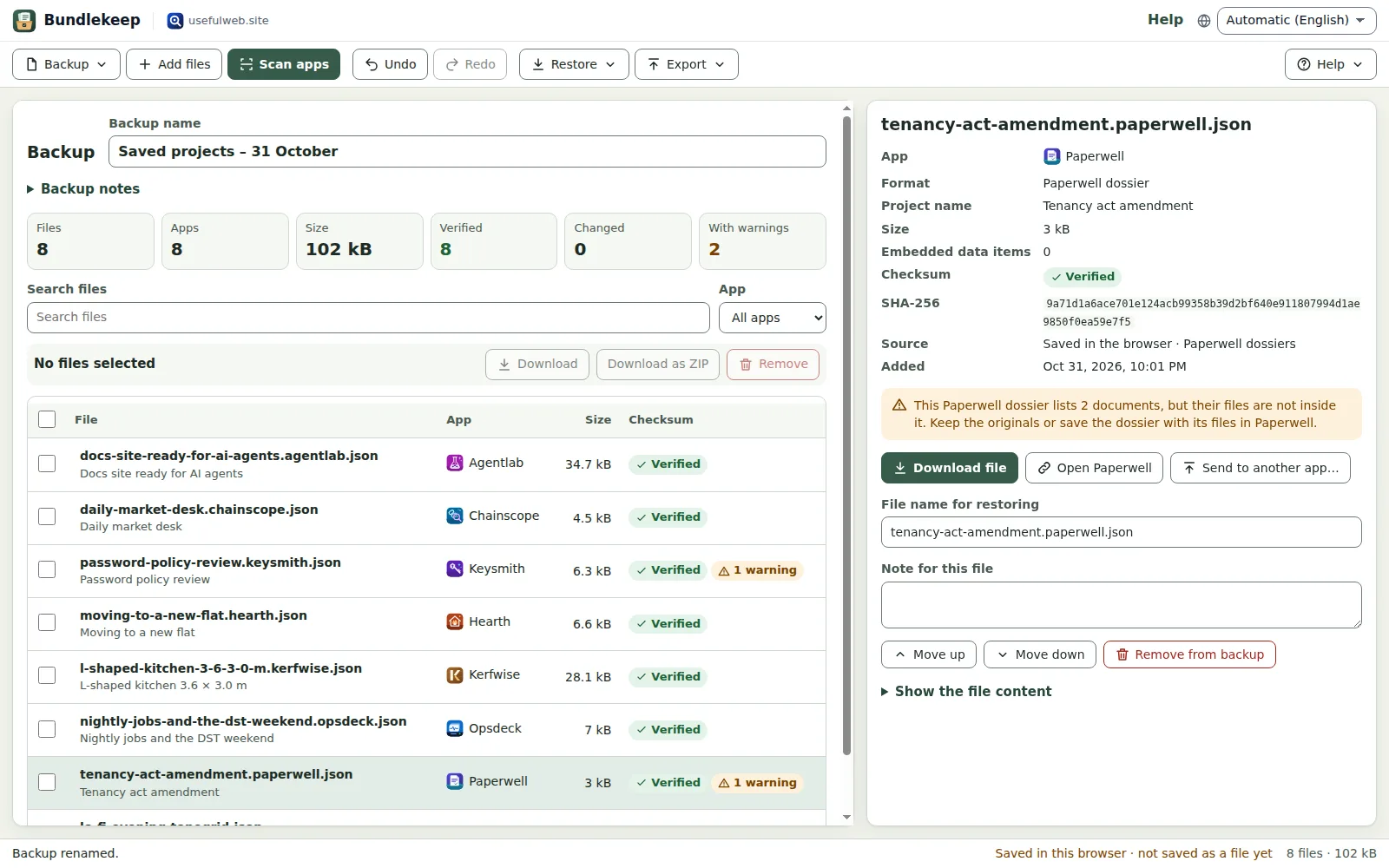
Bundlekeep は、usefulweb の各アプリで作ったプロジェクトを、デバイス上の持ち運べる 1 つのバックアップファイルにまとめます。各アプリでブラウザーに保存されたプロジェクトをスキャンするか、書き出したプロジェクトファイルを追加します。各ファイルの内容と含まれないものを確認し、ファイルごとのチェックサム付きでバックアップを保存します。後でバックアップを検証し、必要なプロジェクトだけをダウンロードできます。復元時にアプリの保存データが上書きされることはありません。
すべてのアプリをスキャン
ほかの 25 アプリすべてでブラウザーに保存されたプロジェクト(図面、回路、資料集、ボード、ノートブックなど)を、スキャン開始後に読み取り専用で検出します。
プロジェクトファイルを追加
任意のアプリからエクスポートしたプロジェクトファイルを選択またはドロップするか、別の Bundlekeep バックアップのファイルを追加します。同一のファイルはスキップされます。
各ファイルの内容を把握
Bundlekeep は、自身のバックアップを含むアプリの 55 種類のプロジェクト形式を認識し、各ファイルのアプリ、プロジェクト名、サイズ、埋め込み画像を表示します。
正直な制約
プロジェクトがファイル外にあるドキュメントやメディアを参照している場合、シークレットを保持している場合、形式が不明な場合に警告が表示されます。
すべてのファイルにチェックサム
各ファイルには追加時に SHA-256 チェックサムが付けられます。後でバックアップを開くと、どのファイルが検証済み、変更あり、未チェックかが表示されます。
必要なものを復元
1 つのファイル、選択したファイル、またはすべてを ZIP でダウンロードし、各ファイルをそのアプリで開きます。アプリの内容は上書きされません。
復元チェックリスト
Markdown のチェックリストはファイルをアプリごとにリンク付きでまとめ、CSV の一覧表は名前、形式、サイズ、チェックサムを記載します。
名前の変更、メモ、並べ替え
ファイルにわかりやすいダウンロード名を付け、ファイルごととバックアップ全体にメモを追加し、アプリで絞り込んだり名前で検索したりできます。
自動保存と最近のバックアップ
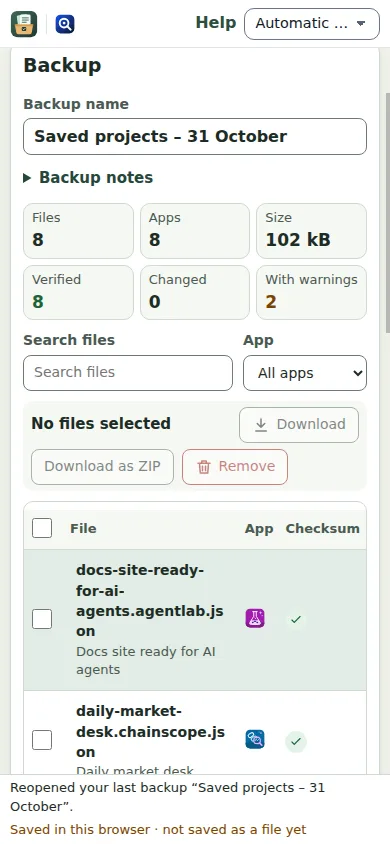
作業中のバックアップはこのブラウザーに保持されます。最近のバックアップを開き直したり、バックアップファイルを保存したり、小さなバックアップをリンクで共有したりできます。
元に戻す・やり直す
追加、削除、名前の変更、メモはすべて元に戻す・やり直すことができます。Ctrl+Z と Ctrl+Y も使えます。
他のアプリと連携
ほかのアプリから JSON ファイルを受け取り、プロジェクトファイル、一覧表、チェックリストを次へ送ります。
暗号化してチェック
ローカルファイル暗号化スタジオ、ハッシュ・HMAC 計算ツール、ファイル形式ドクターで続けたり、Bundlekeep 独自の API ツールを使ったりできます。


テンプレート
既成のプロジェクトから始めて、用途に合わせて変更できます。
住まいとクラブのサンプルバックアップ
工房のバックアップ例
キャビネット、回路、生産ライン、刺しゅうデザイン。
ウェブサイトとセキュリティのサンプルバックアップ
Signalhouse のポートフォリオ、Keysmith のパスワードポリシー、Provenance の依存関係レビュー。
スタジオとノートブックのサンプルバックアップ
Tonegrid パターン、Pageboard ボード、RavingDesk データプロジェクト、Proofline ノートブック。
空のバックアップ
空のバックアップから始めて、自分のプロジェクトを追加します。
搭載ツール
Bundlekeep は以下のツールを使っています。どのツールにも専用のページがあり、単体でも使えます。ブラウザ、JSON API、MCP のいずれからでも利用できます。
- プロジェクトファイル識別ツール Bundlekeep エンジンプロジェクトファイルを開ける usefulweb アプリと、ファイルに含まれないものを確認します。
- プロジェクトバックアップビルダー Bundlekeep エンジンusefulweb のプロジェクトファイルを、チェックサム付きの 1 つの Bundlekeep バックアップにまとめます。
- プロジェクトバックアップ検証ツール Bundlekeep エンジンBundlekeep バックアップをファイルごとに検証し、復元チェックリストを作成します。
- ローカルファイル暗号化スタジオAES-256-GCM とパスワードでファイルを暗号化・復号。ブラウザー内でローカルに処理。
- ハッシュ・HMAC 計算ツールテキストやファイルの MD5、SHA-2、SHA-3、BLAKE2、CRC32、HMAC。チェックサムの比較付き。
全 6 個のツール
- ファイル形式ドクターバイト列からファイルの本当の形式、開けない理由、変換方法を特定。
AI エージェント向け
Bundlekeep は決定論的なエンジンで動作します。同じ機能が JSON API と MCP を備えたツールとしても提供されるので、スクリプトや AI エージェントはアプリが表示するのとまったく同じ結果を得られます。
- プロジェクトファイル識別ツール – プロジェクトファイルを開ける usefulweb アプリと、ファイルに含まれないものを確認します。
ツールページ ·POST https://bundlekeep.usefulweb.site/api/v1/tools/bundlekeep-project-identifier/calculate· MCPbundlekeep_project_identifier - プロジェクトバックアップビルダー – usefulweb のプロジェクトファイルを、チェックサム付きの 1 つの Bundlekeep バックアップにまとめます。
ツールページ ·POST https://bundlekeep.usefulweb.site/api/v1/tools/bundlekeep-backup-builder/calculate· MCPbundlekeep_backup_builder - プロジェクトバックアップ検証ツール – Bundlekeep バックアップをファイルごとに検証し、復元チェックリストを作成します。
ツールページ ·POST https://bundlekeep.usefulweb.site/api/v1/tools/bundlekeep-backup-verifier/calculate· MCPbundlekeep_backup_verifier - ローカルファイル暗号化スタジオ – AES-256-GCM とパスワードでファイルを暗号化・復号。ブラウザー内でローカルに処理。
ツールページ ·POST https://bundlekeep.usefulweb.site/api/v1/tools/file-encryption-studio/calculate· MCPfile_encryption_studio - ハッシュ・HMAC 計算ツール – テキストやファイルの MD5、SHA-2、SHA-3、BLAKE2、CRC32、HMAC。チェックサムの比較付き。
ツールページ ·POST https://bundlekeep.usefulweb.site/api/v1/tools/hash-hmac-calculator/calculate· MCPhash_hmac_calculator
- MCP エンドポイント(Streamable HTTP):
https://bundlekeep.usefulweb.site/mcp - プロジェクトファイル形式(JSON Schema): https://bundlekeep.usefulweb.site/project.schema.json
- OpenAPI の説明: /openapi.json · llms.txt · API と MCP
API でプロジェクトを作成し、https://bundlekeep.usefulweb.site/app#project=<base64url JSON> へのリンクでアプリで開けます。
インポートとエクスポート
インポート
- すべての usefulweb アプリのプロジェクトファイル(.json、55 形式)
- Bundlekeep バックアップ(.bundlekeep.json)
- このブラウザーに保存されているプロジェクト(スキャン)
- 別のアプリの JSON(App Bridge)
- バックアップのリンク(#project=…)
エクスポート
- Bundlekeep バックアップ(.bundlekeep.json)
- 元のプロジェクトファイル(.json)
- 選択したファイルまたは全ファイルを ZIP で
- インベントリ(CSV)
- 復元チェックリスト(Markdown)
- 印刷用の一覧
キーボードショートカット
| キー | アクション |
|---|---|
| Ctrl + O | バックアップファイルを開く |
| Ctrl + S | バックアップファイルを保存 |
| Ctrl + Z / Ctrl + Y | 元に戻す/やり直し |
| Ctrl + A | 一覧のすべてのファイルを選択(一覧にフォーカスがあるとき) |
| Delete | 選択したファイルをバックアップから削除(一覧にフォーカスがあるとき) |
| A | プロジェクトファイルを追加(単一キーのショートカット、オフにできます) |
| S | アプリをスキャンして保存済みプロジェクトを探す(単一キーのショートカット) |
| ? | キーボードショートカットを表示 |
よくある質問
Bundlekeep で収集できるプロジェクトは?
ほかの 25 アプリがこのブラウザーに保存したプロジェクト(ドキュメントに記載された保存先から)と、選択した任意のプロジェクトファイル。Bundlekeep は 55 種類の形式を認識します。その他の JSON ファイルも警告付きで保管できます。
スキャンでアプリの内容が変わることはありますか?
いいえ。スキャンは「スキャン」を押したときにのみ開始し、各アプリのストレージをそのアプリの非表示の補助ページで読み取り専用で開き、選択したプロジェクトをコピーします。削除や上書きは一切行いません。
プロジェクトを復元するには?
バックアップを開き、ファイルを選択してダウンロードします(1 つずつ、または ZIP で)。各ファイルを、そのアプリの「開く」コマンドで開きます。アプリはそれをプロジェクトとして追加し、ほかのプロジェクトはそのまま残ります。
画像、ドキュメント、メディアは含まれますか?
埋め込み画像など、プロジェクトファイル内のものはすべて含まれます。一部のアプリは大きなファイルを別に保存します(例:Paperwell のドキュメントや Reelcraft のメディア)。Bundlekeep はこれらについて警告します。元のファイルを保管するか、アプリでファイルごとプロジェクトを保存してください。
バックアップは暗号化されますか?
いいえ。バックアップには個人データが含まれることがあり、シークレットを保管する Keysmith プロジェクトの場合はシークレットも含まれます。クラウドに保存したり共有したりする前に、ファイル暗号化スタジオでバックアップを暗号化してください。
チェックサムで何が証明されますか?
各ファイルには追加時に SHA-256 チェックサムが付けられます。後でバックアップを開くと Bundlekeep が再計算し、「検証済み」はそのファイルが追加したものとバイト単位で同一であることを意味します。現在お使いのアプリのバージョンで開けることまでは保証しません。
スキャンで何も見つからなかったのはなぜですか?
このブラウザーにアプリの保存済みプロジェクトがないか、ブラウザーが埋め込みページのストレージをブロックしている可能性があります(一部のプライバシー設定で発生します)。別のブラウザーやデバイスで保存したプロジェクトは表示されません。代わりにアプリからプロジェクトをエクスポートして、そのファイルを追加してください。
バックアップはどこに保存されますか?
作業中は、このブラウザーの Bundlekeep 用ストレージに保存されます。バックアップファイルを保存して安全な場所(できれば 2 か所)に保管して、初めて本当のバックアップになります。
制限事項
Bundlekeep が(まだ)できないこと:
- スキャンで見つかるのは、このデバイスのこのブラウザーに保存され、Bundlekeep が認識できるストアにあるプロジェクトだけです。未保存の変更、設定、環境設定は収集されません。
- プロジェクトの外に保存されたファイル(Paperwell のドキュメント、Reelcraft のメディア、個別の画像ファイル)は収集されません。プロジェクトがそれらを参照している場合、Bundlekeep が警告します。
- ストレージの分離が厳格なブラウザーや、サードパーティストレージをブロックしているブラウザーでは、保存されたプロジェクトがスキャンで見つからない場合があります。
- 復元ではファイルをダウンロードし、各ファイルをそのアプリで開きます。Bundlekeep がほかのアプリのストレージに書き込むことはありません。
- バックアップは暗号化されません。リミット:200 ファイル、1 ファイルあたり 10 MB、バックアップあたり 50 MB。共有リンクは小さなバックアップにのみ使用してください。
- チェックサムで変更されたファイルは検出できますが、将来のアプリのバージョンで古いプロジェクトを開けるかどうかはわかりません。
チュートリアル
Bundlekeep をステップごとに学ぶ。
- 5 分で最初のバックアップを作成するusefulweb のアプリで作成したプロジェクトを 1 つの Bundlekeep バックアップファイルにまとめ、安全に保管します。初級 5分
- アプリに保存されたプロジェクトを集めるほかのアプリがこのブラウザーに保存したプロジェクトをスキャンで見つける仕組みと、読み取るもの・読み取らないものを説明します。初級 6分
- ファイル、警告、チェックサムの確認ファイルの詳細を読み、各警告の意味を理解し、チェックサムを使って数か月後にバックアップを確認します。中級 6分
- 何も上書きせずにプロジェクトを復元するバックアップから単一のプロジェクト、選択したプロジェクト、または ZIP をダウンロードし、それぞれのアプリで開きます。初級 5分
- バックアップの整理・共有・エクスポートファイル名の変更、メモの追加、変更の取り消し、最近のバックアップの再表示、インベントリのエクスポート、他のアプリへのファイル送信を行います。中級 6分
- API と MCP でバックアップを自動化するBundlekeep の 3 つのエンジンツールを HTTP または MCP で使い、プロジェクトファイルの識別、バックアップの作成と検証を行います。上級 7分
- 大容量ファイルを 1 つバックアップし、チェックサムの確認後に復元するBundlekeep の大容量ファイルのバックアップで 90 MB までのファイルを 1 つバックアップし、SHA-256 チェックサムでバックアップを検証して、元のバイトを復元します。初級 4分
その他のアプリ
-

Paperwell
ドキュメントスタジオ:PDF、OCR、墨消し、フォーム、契約書の読み取り
書類を 1 つのドシエに:PDF ツール、OCR、墨消し、フォーム、契約書の読解。
-

Timeslice
タイムトラッカー&タイムシート
自分のタスクの時間を記録し、使い道をグラフで確認して、読み取り専用のレポートを共有できます。
-

Deckwright
スライドデッキスタジオ
Markdown を書くだけで、アクセシブルなスライドに — グラフ、図、PDF、HTML、PowerPoint。


