チュートリアル 1 / 7
5 分で最初のバックアップを作成する
初級 5分
usefulweb のアプリで作成したプロジェクトを 1 つの Bundlekeep バックアップファイルにまとめ、安全に保管します。
完成するもの
usefulweb のアプリで作成したプロジェクト(Kerfwise のキャビネット、Hearth の家計プラン、Signalhouse ポートフォリオなど)をまとめた 1 つのファイルです。ファイル名は、たとえば my-projects.bundlekeep.json になります。各プロジェクトはアプリが保存したままの形でバックアップに収められ、チェックサムも付くため、後からファイルが壊れていないかを確認できます。

1. Bundlekeep を開く
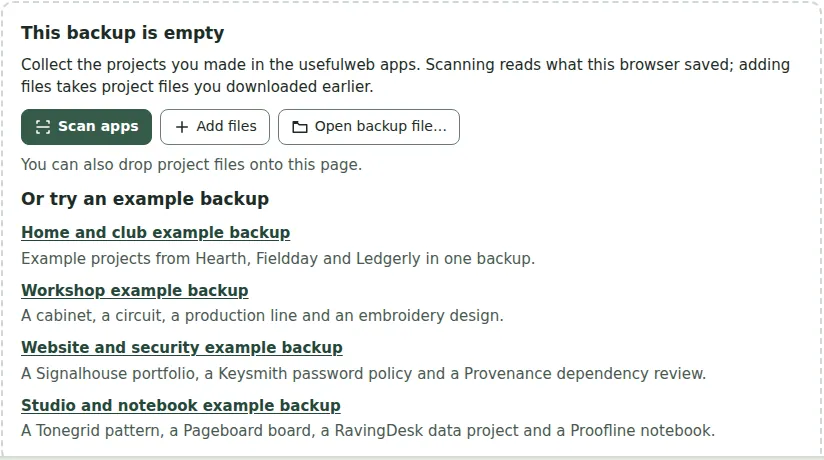
Bundlekeep のワークスペースを開きます。初めて開いたときは このバックアップは空です と表示され、アプリをスキャン、ファイルを追加、バックアップファイルを開く… の 3 つのボタンが並びます。バックアップ名 にバックアップの名前(たとえば「Home projects October」)を入力します。
先に中身を見てみたい場合は、またはバックアップのサンプルを試す から 工房のバックアップ例 を開きます。Kerfwise、Ohmforge、Twinworks、Threadsmith の実際のサンプルプロジェクトが入っています。
2. プロジェクトを集める
方法は 2 つあり、組み合わせて使うこともできます。
- アプリをスキャン は、ほかのアプリがこのブラウザーに保存したプロジェクトを取得します。すべてのアプリを選択したまま 選択したアプリをスキャン を押し、一覧を確認してから 選択したプロジェクトを追加 を押します。スキャンの詳細は次のチュートリアルで説明します。
- ファイルを追加 は、以前アプリからダウンロードしたプロジェクトファイル(たとえば
.kerfwise.jsonや.paperwell.jsonのファイル)を取り込みます。ファイルをページにドロップすることもできます。
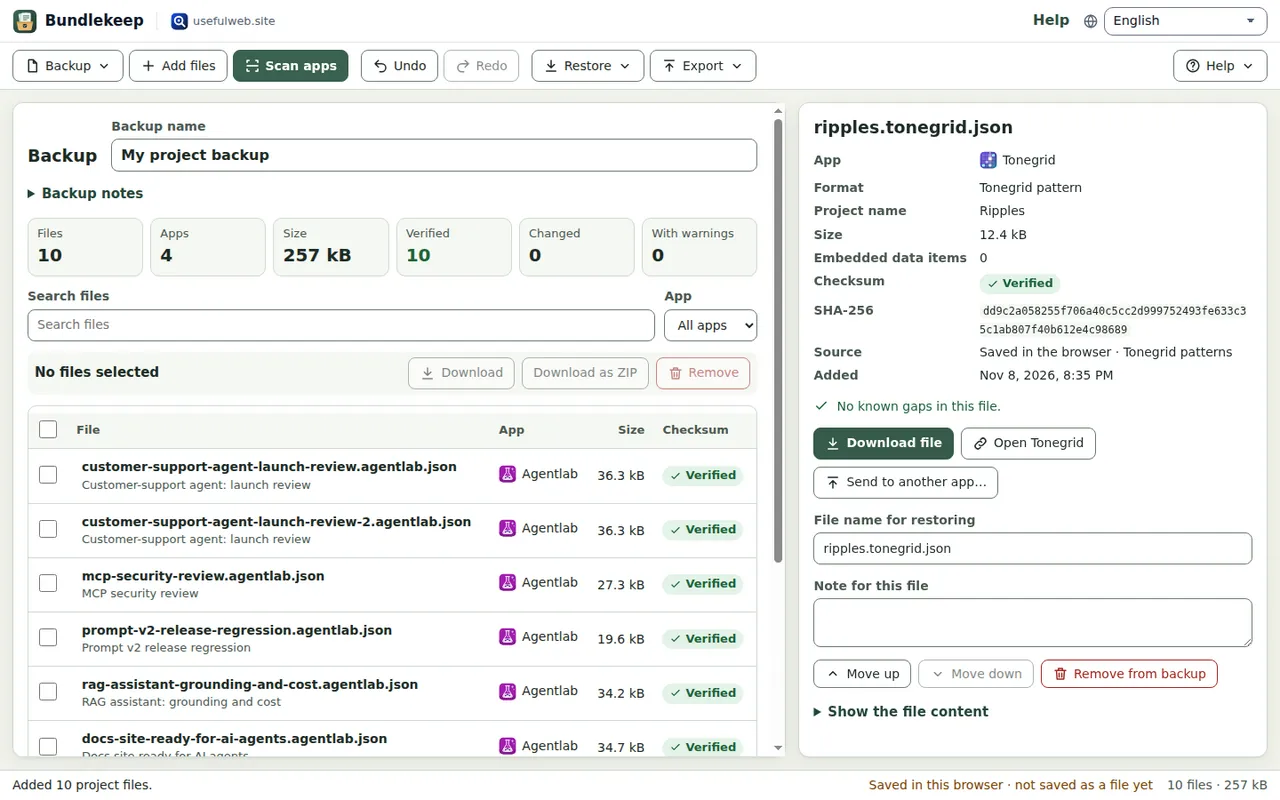
各プロジェクトはファイル一覧に 1 行ずつ表示され、アプリ、サイズ、チェックサム バッジが付きます。
3. 集めた内容を確認する
一覧の上にある集計(ファイル、アプリ、サイズ、検証済み、変更あり、警告あり)を確認します。行を選択すると、右側に詳細が表示されます。ファイルに警告がある場合(たとえば、ドキュメントがプロジェクトの外にある Paperwell ドシエなど)は、ここで内容を読んでおきます。対処方法はファイルの確認に関するチュートリアルで説明しています。
4. バックアップファイルを保存
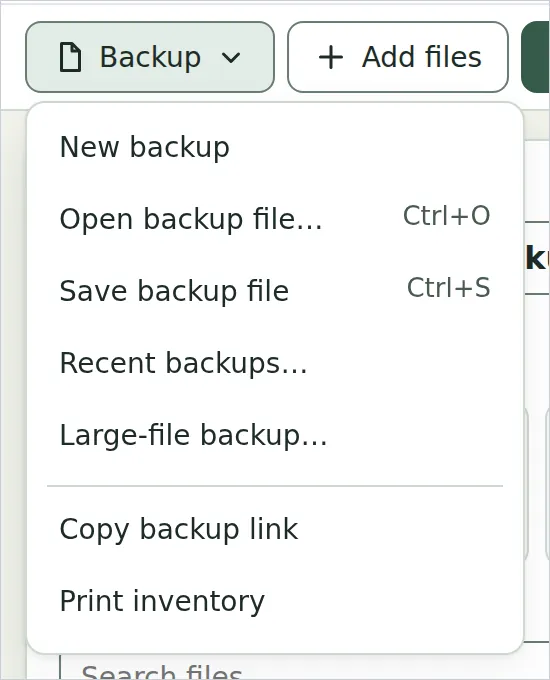
バックアップ メニューを開き、バックアップファイルを保存 を選びます(または Ctrl+S を押します)。ブラウザーが .bundlekeep.json ファイルをダウンロードします。
その後、ステータスバーに このブラウザーとファイルに保存済み と表示されます。作業中、Bundlekeep はバックアップをこのブラウザーにも保持します(バックアップ › 最近のバックアップ… を参照)が、このコピーはブラウザーのデータを消去すると失われます。本当のバックアップになるのは、ダウンロードしたファイルだけです。
5. 安全な場所に保管する
- ファイルは 2 か所に保管します。たとえば、パソコンと USB メモリーやクラウドドライブです。
- バックアップは 暗号化されていません。個人データを含む場合は、先に暗号化してください。ヘルプ › 関連ツール から、ファイルをパスワードで暗号化できるローカルファイル暗号化スタジオを開けます。
- アプリで大きな変更をしたら、バックアップをやり直します。同じプロジェクトは再追加時にスキップされるため、既存のバックアップへの追加はすぐに終わります。
試してみませんか?