チュートリアル 2 / 7
アプリに保存されたプロジェクトを集める
初級 6分
ほかのアプリがこのブラウザーに保存したプロジェクトをスキャンで見つける仕組みと、読み取るもの・読み取らないものを説明します。
スキャンの仕組み
ほとんどのアプリは、最近のプロジェクトをブラウザー自体のストレージに保存しています。ストレージ領域はアプリごとに分かれているため、Bundlekeep がほかのアプリの中を直接のぞくことはできません。そこでスキャンでは、各アプリに問い合わせる方法をとります。Bundlekeep はそのアプリの小さな非表示のヘルパーページを開き、ヘルパーがそのアプリのプロジェクト一覧を読み取り専用で読み込んで、プロジェクトのコピーを Bundlekeep に渡します。アプリ内のデータが変更、削除、移動されることはありません。
ヘルパーが応答するのは Bundlekeep に対してだけです。また、スキャンボタンを押したときにしか動作せず、読み取るのも決められたプロジェクト保存領域だけです。たとえば Kerfwise キャビネットプロジェクトと Form Studio の最近のプロジェクト、Flipline アニメーション、ピクセルスプライト、ストーリーボード、モーションプロジェクト、コミックページ、タイムシート、Lumina 写真プロジェクト、パレット、下書き、Paperwell ドシエ、Tonegrid パターン、そのほかすべてのアプリの保存済みプロジェクトが対象です。
スキャンを実行する
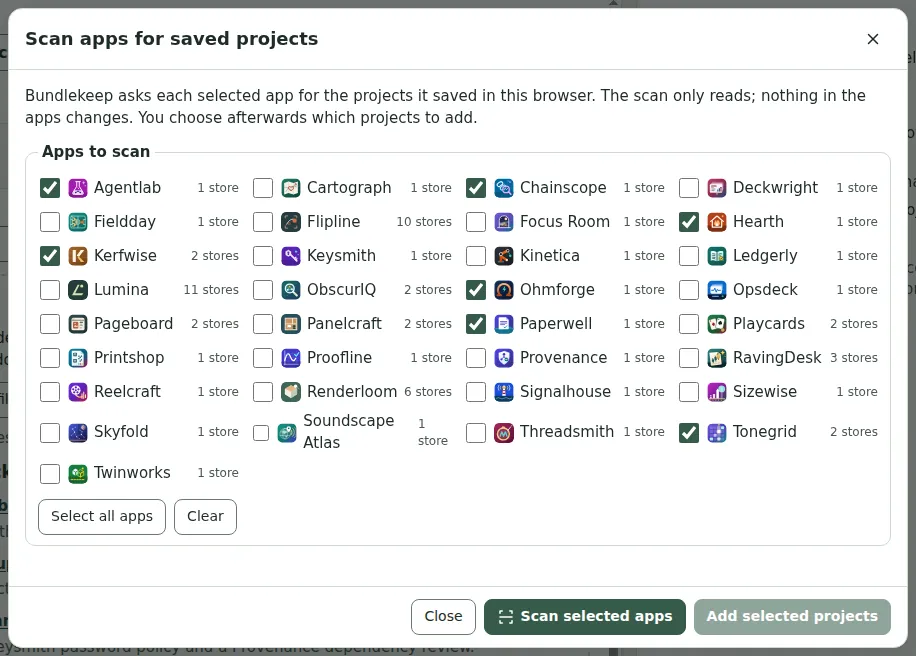
- ツールバーのアプリをスキャンを押します(1 キーショートカットがオンの場合は S キーでも実行できます)。アプリの保存済みプロジェクトをスキャンダイアログが開きます。
- スキャンするアプリでは、最初はすべてのアプリが選択されています。スキャンの範囲を絞りたい場合は、クリアを押してから必要なアプリだけにチェックを入れます。各アプリの横の小さな文字は、Bundlekeep がそのアプリで読み取る保存領域の数です。
- 選択したアプリをスキャンを押します。進行状況バーと、アプリごとのボックスに処理の状況が表示されます。
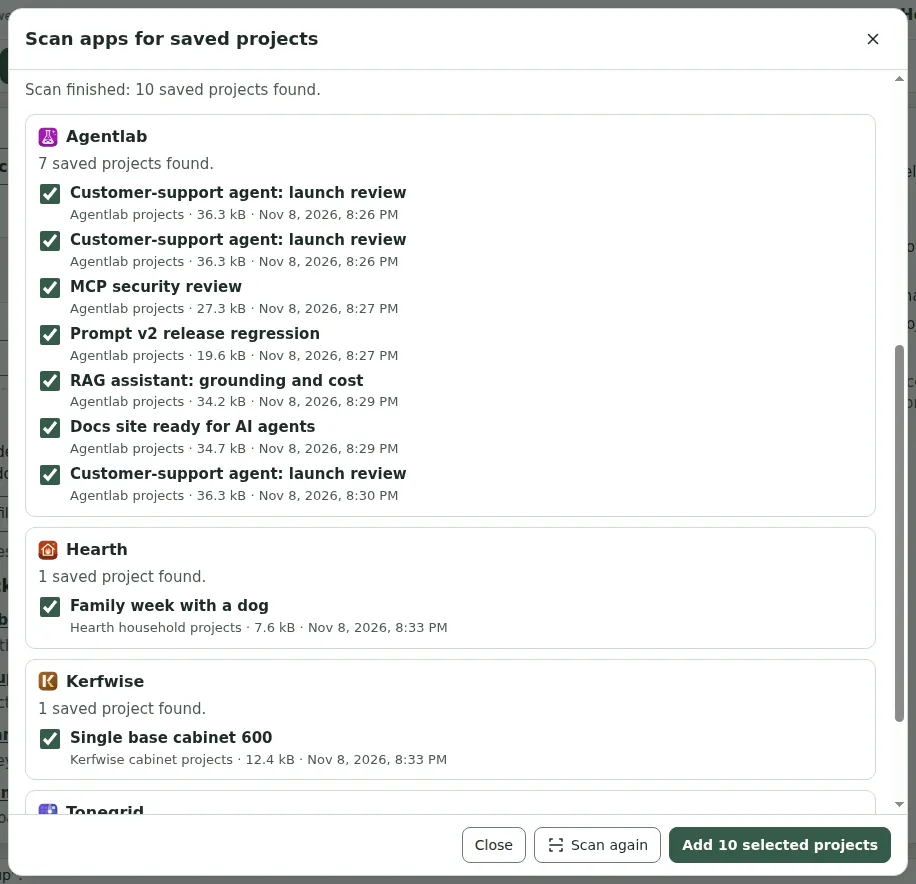
- 見つかったプロジェクトにはそれぞれチェックボックスが付き、名前、保存元の領域、サイズ、アプリが最後に保存した日時が表示されます。すでにバックアップに入っているプロジェクトにはこのバックアップに追加済みと表示され、重複して追加することはできません。
- 不要なもののチェックを外して選択したプロジェクトを追加を押します。ダイアログが閉じ、プロジェクトがファイル一覧に追加されます。ソースはブラウザーに保存済みと表示されます。
再スキャンを押せば、いつでもスキャンをやり直せます。Bundlekeep は取り込み済みのプロジェクトをスキップします。
表示されるメッセージ
- このブラウザーに保存済みのプロジェクトは見つかりませんでした。 このブラウザーには、そのアプリの保存データがありません。別のデバイスや別のブラウザーで作成したプロジェクトは表示されません。
- このアプリから応答がありませんでした。 埋め込みページでのストレージ利用がブラウザーによってブロックされています。厳しいプライバシー設定では、こうしたブロックが起こることがあります。アプリを開いてプロジェクトをファイルとして保存またはエクスポートし、代わりにファイルを追加を使ってください。
- プレーンな JSON プロジェクトではないか、サイズが大きすぎるため、一部の保存項目をスキップしました。 その項目がプレーンな JSON プロジェクトではない(例:バイナリデータを含んでいる)か、10 MB を超えています。
- 1 回のスキャンで集められる数より多くのプロジェクトがある可能性があります。 1 回のスキャンで読み取れるのは、保存領域ごとに最大 200 件のレコード、合計で最大 200 件のプロジェクトです。残りはアプリからエクスポートしてください。
スキャンで集めないもの
- 開いているアプリのタブにしかない未保存の変更。先にアプリで保存してください。
- 設定、環境設定、テーマ、キーボードの設定。
- アプリがプロジェクトとは別に保存しているファイル。Paperwell はドキュメントファイルを、Reelcraft はメディアファイルを別に保存しています。この場合、Bundlekeep はプロジェクトを追加したうえで、足りないファイルがあることを警告します。
作業が終わったら、バックアップ › バックアップファイルを保存でバックアップを保存します。
試してみませんか?