チュートリアル 7 / 7
大容量ファイルを 1 つバックアップし、チェックサムの確認後に復元する
初級 4分
Bundlekeep の大容量ファイルのバックアップで 90 MB までのファイルを 1 つバックアップし、SHA-256 チェックサムでバックアップを検証して、元のバイトを復元します。
通常の Bundlekeep バックアップでは、多数のプロジェクトファイルを 1 つのアーカイブにまとめます。Reelcraft の長い動画プロジェクトや大きな写真のような大きなファイルは、単独のバックアップにしておくほうが管理しやすくなります。大容量ファイルのバックアップは、90 MB までのローカルファイル 1 つをバックアップし、復元の前にもう一度チェックします。

大容量ファイルのバックアップを作成
- バックアップ → 大容量ファイルのバックアップ… を選択します。
- 大容量ファイルのバックアップを作成の下にあるバックアップするファイルでファイルを選びます。
- 大容量ファイルのバックアップを作成を選択します。
Bundlekeep に進行状況が表示されます。操作をキャンセルで中止できます。完了するとバックアップがダウンロードされ、「大容量ファイルのバックアップをダウンロードしました。ほかのバックアップと一緒に保管してください。」というメッセージが表示されます。ファイル名の末尾は .bundlekeep-large です。
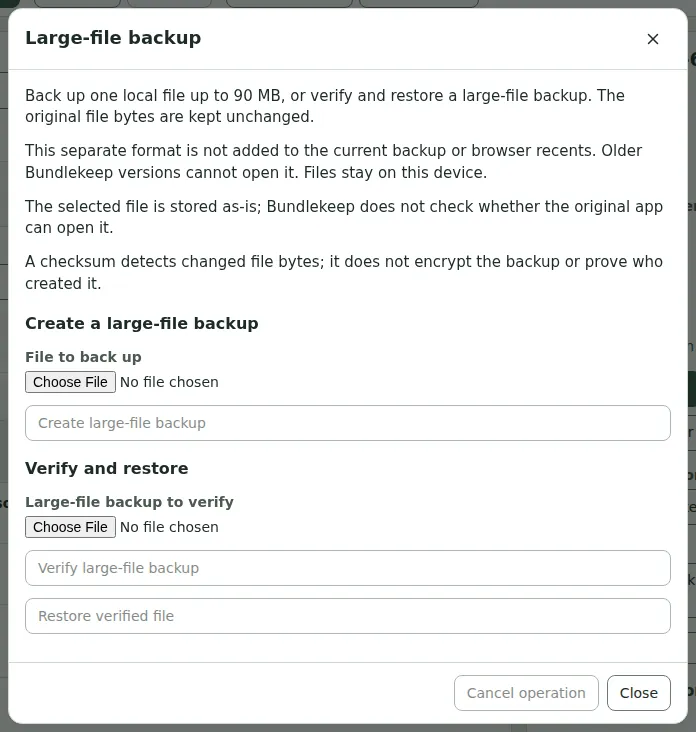
元のファイルのバイトは変更されずに保持されます。Bundlekeep はファイルをそのまま保存するだけで、元のアプリで引き続き開けるかどうかは確認しません。重要なファイルは、そのアプリでも開けるか試してください。
検証して復元
- もう一度バックアップ → 大容量ファイルのバックアップ… を開きます。
- 検証して復元の下にある検証する大容量ファイルのバックアップでバックアップを選びます。
- 大容量ファイルのバックアップを検証を選択します。
Bundlekeep は保存されたバイトのチェックサムを再計算し、バックアップに記録されたチェックサムと比較します。一致すると、ファイル名とサイズとともに「チェックサムを検証しました:」と表示され、検証済みファイルを復元が使えるようになります。復元すると元のファイルがダウンロードされるので、作成元のアプリで開いてください。
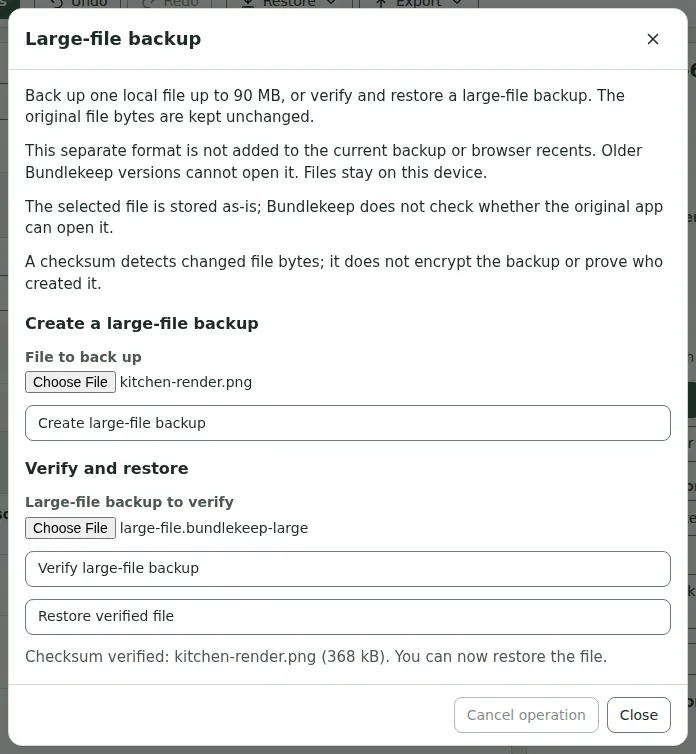
バイトが変更されていたり、ダウンロードが途中で切れていたりした場合は検証に失敗し、何も復元されません。
この機能でできないこと
- 大容量ファイルのバックアップは別の形式です。現在のバックアップや最近のバックアップ… には追加されず、古いバージョンの Bundlekeep では開けません。
- チェックサムで検出できるのはバイトの変更だけです。バックアップを暗号化するものではなく、作成者を証明するものでもありません。非公開のファイルのバックアップは、信頼できる場所に保管してください。
- アプリをスキャンでは、引き続き 1 プロジェクトあたり 10 MB を超える保存済みプロジェクトはスキップされます。その場合、Bundlekeep は大きすぎた項目の数を表示し、それぞれのアプリから直接エクスポートするよう案内します。そうしてエクスポートしたファイルを安全に保管するには、大容量ファイルのバックアップを使います。
試してみませんか?