チュートリアル 4 / 7
何も上書きせずにプロジェクトを復元する
初級 5分
バックアップから単一のプロジェクト、選択したプロジェクト、または ZIP をダウンロードし、それぞれのアプリで開きます。
復元の仕組み
復元は、あえてシンプルで安全な仕組みにしています。Bundlekeep は元のプロジェクトファイルを渡すだけで、そのファイルを対応するアプリで開きます。Bundlekeep がほかのアプリの保存領域に書き込むことはないため、復元によって現在作業中のプロジェクトが上書きされることはありません。復元したプロジェクトは、アプリ側で既存のプロジェクトの横に追加されます。
1. バックアップを開く
バックアップ › バックアップファイルを開く…(Ctrl+O)を選び、.bundlekeep.json ファイルを選択します。Bundlekeep はすべてのファイルをチェックサムと照合します。以前のバックアップは バックアップ › 最近のバックアップ… に保存されています。
ステータスバーにチェックサムと一致しないファイルが表示された場合は、復元する前にそれらのファイル(変更あり と表示されます)を確認してください。
2. 必要なものを選ぶ
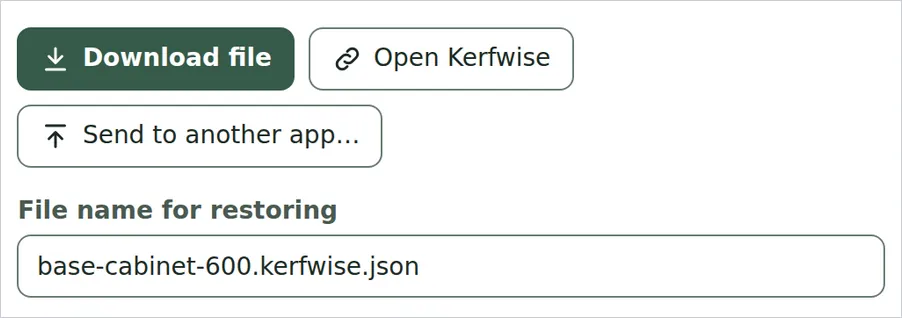
- 1 つのプロジェクト: 一覧でプロジェクトを選択し、詳細の ファイルをダウンロード を押します。別の名前にしたい場合は、先に 復元用のファイル名 を変更してください。
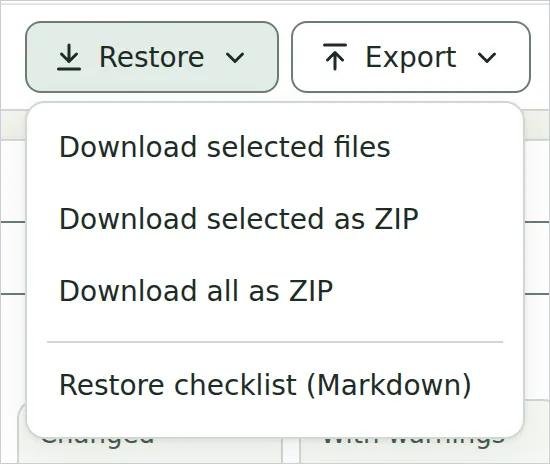
- 複数のプロジェクト: それぞれのチェックボックスをオンにします。一覧の上のバーに選択中のファイル数が表示されます。ダウンロード または ZIP でダウンロード を押してください。復元 メニューにも同じコマンドがあり、さらに すべてを ZIP でダウンロード も使えます。
ZIP にはフォルダーなしでプロジェクトファイルが収められ、各ファイルはバックアップ内のファイル名で保存されます。
3. ファイルをアプリで開く
詳細の <アプリ> を開く(例:Kerfwise を開く)を押すと、そのアプリのワークスペースが新しいタブで開きます。次に、アプリ自体のプロジェクトファイルを開くコマンド(多くの場合「ファイル」または「プロジェクト」メニューにあります)を使い、ダウンロードしたファイルを選択します。ZIP をダウンロードした場合は、先に展開してください。
復元するファイルが多い場合は、チェックリストを書き出しましょう。復元 › 復元チェックリスト(Markdown) では、すべてのファイルがアプリごとにまとめられ、各アプリへのリンクとすべての警告が記載されます。作業を進めながら、ファイルにチェックを付けていきます。
知っておきたいこと
試してみませんか?