第 2 篇,共 7 篇
收集应用中保存的项目
入门 6 分钟
扫描如何找到其他应用保存在此浏览器中的项目,它会读取哪些内容、又会略过哪些内容。
扫描的作用
大多数应用会把你最近的项目保存在浏览器自身的存储中。每个应用都有各自独立的存储区域,Bundlekeep 无法直接查看其他应用的内容。因此,扫描会逐一询问各个应用:Bundlekeep 打开该应用的一个隐藏的小型辅助页面,辅助页面以只读方式读取该应用的项目列表,并将项目副本交回给 Bundlekeep。应用中的任何内容都不会被更改、删除或移动。
辅助页面只响应 Bundlekeep,且仅在你按下扫描按钮后才会运行,并且只读取一份固定的项目存储列表,例如 Kerfwise 柜体项目和 Form Studio 最近项目、Flipline 动画、像素精灵、故事板、动态项目、漫画页面和摄影表、Lumina 照片项目、调色板和草稿、Paperwell 档案、Tonegrid 图案,以及其他所有应用中已保存的项目。
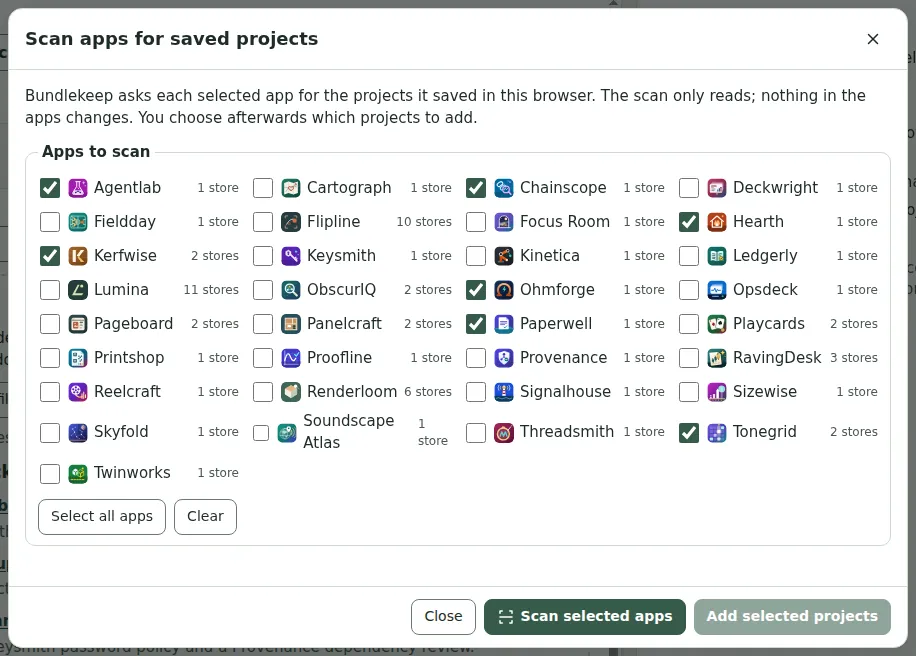
运行扫描
- 在工具栏中按 扫描应用(如果已启用单键快捷键,也可以按 S)。随后会打开 扫描应用中已保存的项目 对话框。
- 在 要扫描的应用 下,所有应用默认均已选中。如果你只想扫描一部分,请先按 清除,再勾选所需的应用。每个应用旁边的小字会告诉你 Bundlekeep 将在其中读取多少个存储。
- 按 扫描所选应用。进度条和每个应用对应的方框会显示扫描进展。
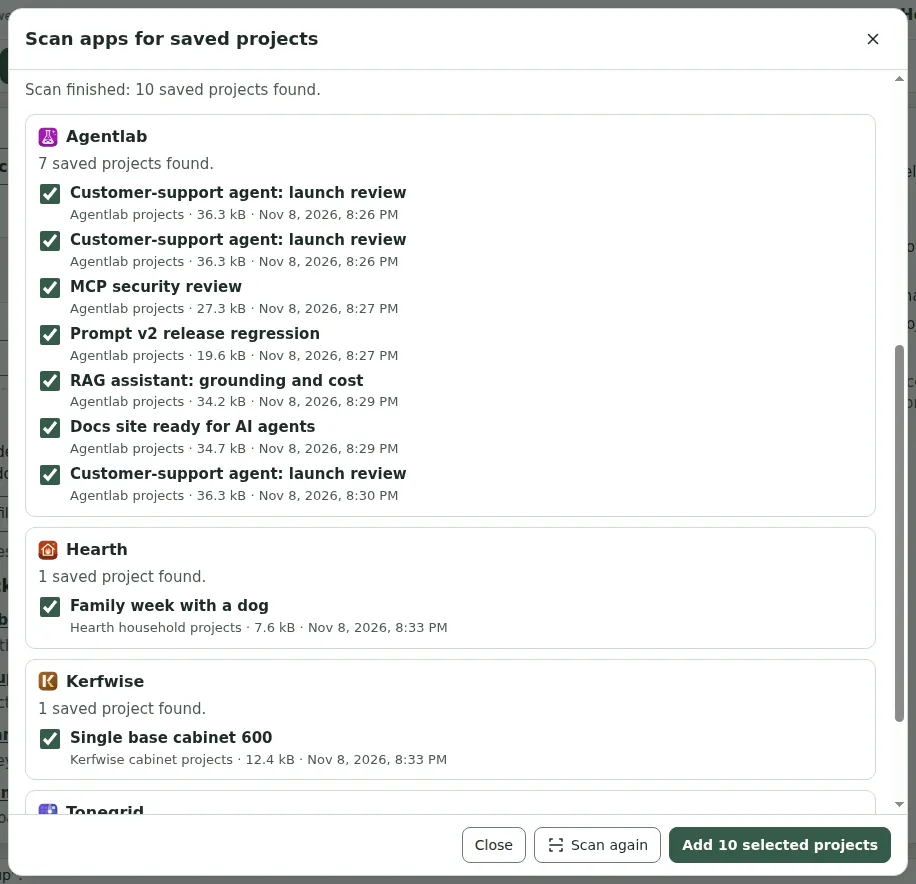
- 找到的每个项目都带有一个复选框,并显示其名称、来源存储、大小以及应用最后一次保存的时间。已在你备份中的项目会标记为 已在此备份中,不能重复添加。
- 取消勾选你不需要的项目,然后按 添加所选项目。对话框关闭后,这些项目会出现在文件列表中,来源显示为 已保存在浏览器中。
你可以随时按 重新扫描 再次扫描;Bundlekeep 会跳过已有的项目。
可能出现的消息
- 此浏览器中未找到已保存的项目。 该应用在此处没有保存任何内容。你在其他设备或其他浏览器中创建的项目在这里不可见。
- 此应用未响应。 你的浏览器阻止了嵌入页面使用存储,某些严格的隐私设置会这样做。请打开该应用,将其项目保存或导出为文件,然后改用 添加文件。
- 部分已保存的条目被跳过,因为它们不是纯 JSON 项目或体积过大。 某个条目不是纯 JSON 项目(例如包含二进制数据),或大于 10 MB。
- 项目数量可能超出单次扫描的收集上限。 每次扫描每个存储最多读取 200 条记录,总计最多 200 个项目。请从应用中导出其余项目。
扫描永远不会收集的内容
- 仅存在于已打开应用标签页中的未保存更改,请先在应用中保存。
- 设置、偏好、主题和键盘选项。
- 应用在项目之外单独保存的文件:Paperwell 单独保存文档文件,Reelcraft 单独保存媒体文件。Bundlekeep 会添加项目,并提醒你缺少这些文件。
完成后,请通过 备份 › 保存备份文件 保存备份。
下一步:检查文件、警告和校验和。
准备好试试了吗?