第 1 篇,共 7 篇
五分钟完成你的第一个备份
入门 5 分钟
把你在各个 usefulweb 应用中的项目收集到一个 Bundlekeep 备份文件里,并妥善保管。
完成后你将得到什么
一个文件,例如 my-projects.bundlekeep.json,里面保存着你在 usefulweb 应用中创建的项目,比如一个 Kerfwise 柜子、一份 Hearth 家庭计划、一个 Signalhouse 投资组合等等。每个项目都按应用保存时的原样存放在备份中,并附有校验和,方便你日后判断它是否仍然完好。

1. 打开 Bundlekeep
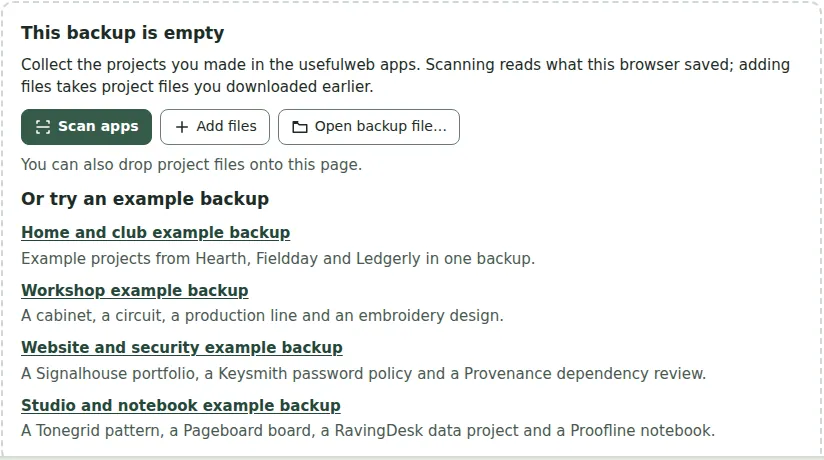
打开 Bundlekeep 工作区。如果这是你第一次使用,你会看到 此备份为空 和三个按钮:扫描应用、添加文件 和 打开备份文件…。在 备份名称 中为备份起个名字,例如“Home projects October”。
想先四处看看?在 或试用示例备份 下打开 工作坊示例备份。它包含来自 Kerfwise、Ohmforge、Twinworks 和 Threadsmith 的真实示例项目。
2. 收集你的项目
你有两种方式,也可以把它们结合起来使用:
- 扫描应用 会向其他应用查询它们保存在此浏览器中的项目。保持所有应用处于选中状态,点击 扫描所选应用,浏览列表,然后点击 添加所选项目。下一篇教程会详细讲解扫描功能。
- 添加文件 用于导入你之前从某个应用下载的项目文件,例如
.kerfwise.json或.paperwell.json文件。你也可以直接把文件拖放到页面上。
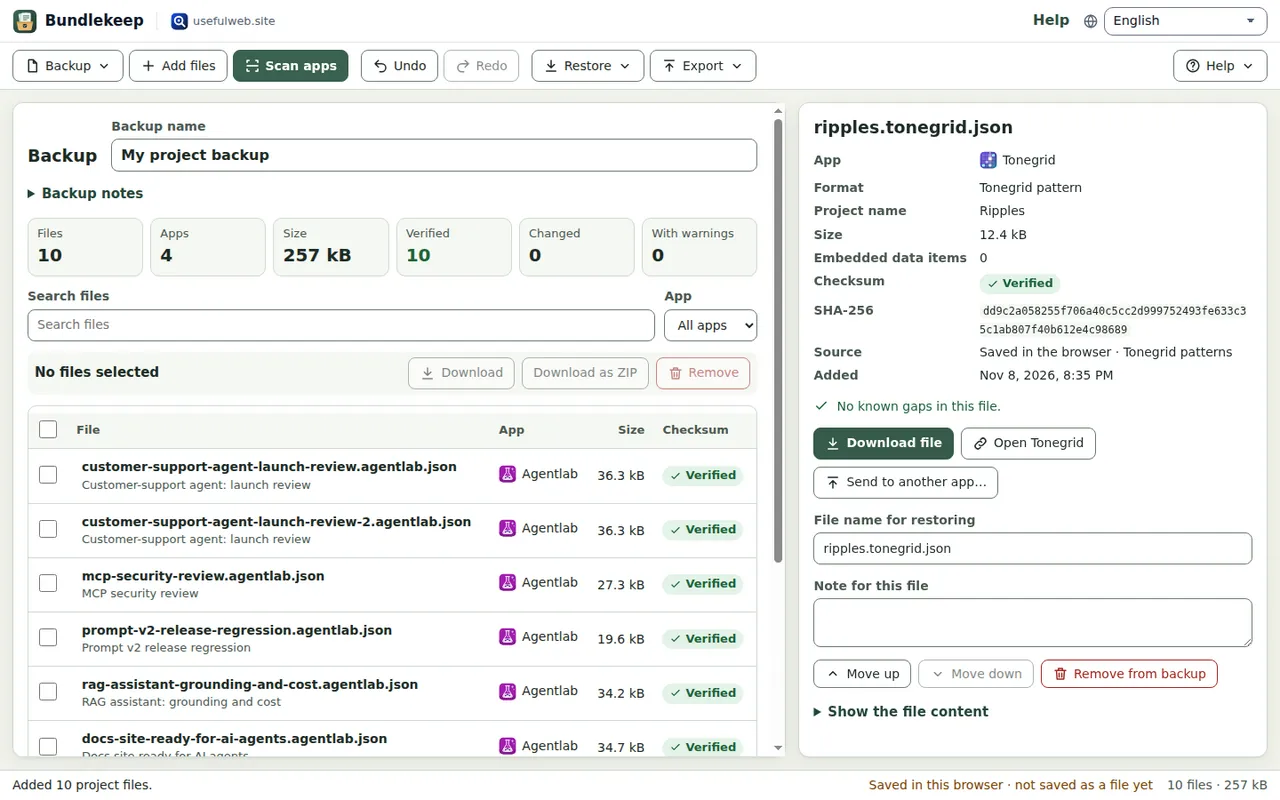
每个项目都会在文件列表中显示为一行,包含所属应用、大小和一个 校验和 标记。
3. 检查你收集的内容
查看列表上方的汇总:文件、应用、大小、已验证、已更改 和 有警告。选中一行即可在右侧查看其详细信息。如果某个文件带有警告,例如一份 Paperwell 档案的文档存放在项目之外,请现在就阅读警告内容;关于检查文件的教程会告诉你该怎么处理。
4. 保存备份文件
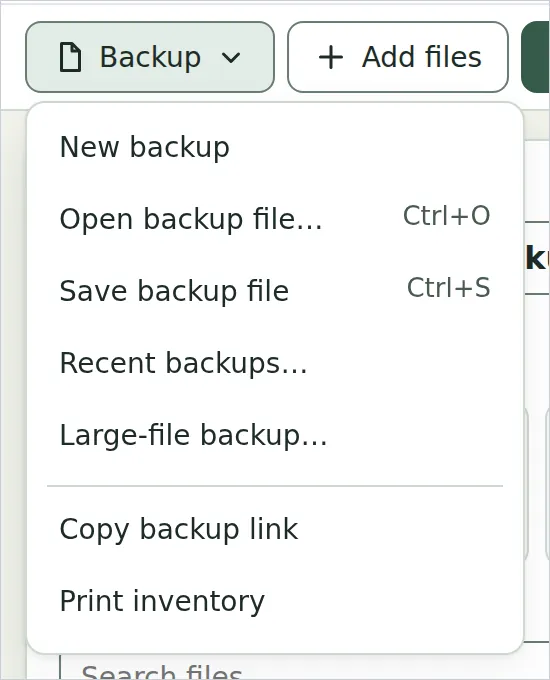
打开 备份 菜单并选择 保存备份文件(或按 Ctrl+S)。你的浏览器会下载 .bundlekeep.json 文件。
随后状态栏会显示 已保存在此浏览器中并另存为文件。在你工作期间,Bundlekeep 还会把备份保存在此浏览器中(见 备份 › 最近的备份…),但清除浏览器数据后,这份副本就会消失。只有下载的文件才是真正的备份。
5. 把它存放在安全的地方
- 把文件存放在两个地方,例如你的电脑上,以及 U 盘或云盘中。
- 备份 未加密。如果其中包含个人数据,请先加密:帮助 › 相关工具 中有指向本地文件加密工作室的链接,它可以用密码加密文件。
- 在应用中做了较大改动后,请重新备份。再次添加相同的项目时会自动跳过,因此向现有备份中收集项目非常快。
下一篇:收集保存在应用中的项目。
准备好试试了吗?