第 4 篇,共 7 篇
恢复项目而不覆盖任何内容
入门 5 分钟
从备份中下载单个项目、所选项目或 ZIP,并在对应的应用中打开。
恢复的工作原理
恢复过程刻意设计得简单而安全:Bundlekeep 为你提供原始项目文件,你在对应的应用中打开即可。Bundlekeep 从不写入其他应用的存储空间,因此恢复操作不会覆盖你当前正在处理的项目。应用会将恢复的项目添加到这些项目旁边。
1. 打开备份
选择 备份 › 打开备份文件…(Ctrl+O),然后选择你的 .bundlekeep.json 文件。Bundlekeep 会根据校验和检查每个文件。你之前的备份保存在 备份 › 最近的备份… 中。
如果状态栏报告有文件与其校验和不符,请先查看这些文件(标记为 已更改),再进行恢复。
2. 选择所需内容
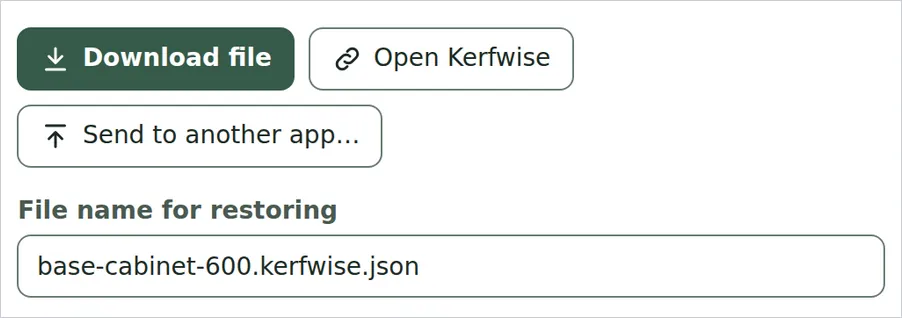
- 单个项目: 在列表中选中它,然后在详细信息中点击 下载文件。如果你想使用其他名称,请先修改 恢复用文件名。
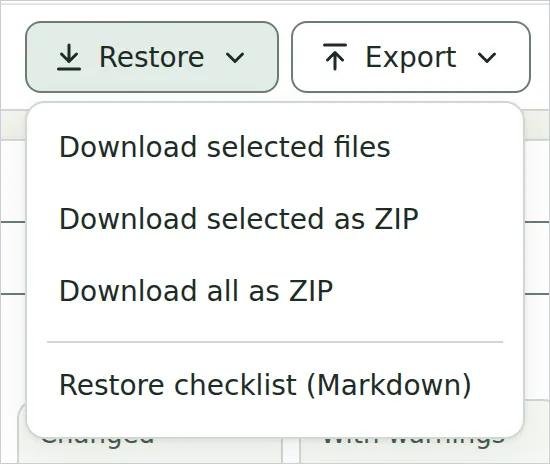
- 多个项目: 勾选它们的复选框。列表上方的栏会显示已选文件的数量;点击 下载 或 下载为 ZIP。恢复 菜单中也有相同的命令,另外还有 全部下载为 ZIP。
ZIP 中包含不带文件夹的项目文件,每个文件都使用其在备份中的文件名。
3. 在对应的应用中打开文件
在详细信息中点击 打开 <app>(例如 打开 Kerfwise),即可在新标签页中打开该应用的工作区。然后使用该应用自身的命令打开项目文件(通常位于“文件”或“项目”菜单中),并选择已下载的文件。如果你下载的是 ZIP,请先解压。
如需进行较长时间的恢复,请导出一份清单:恢复 › 恢复清单(Markdown) 会按应用分组列出每个文件,并附上每个应用的链接和所有警告。你可以边恢复边勾选文件。
注意事项
- 带有警告的文件可能不只需要项目文件,请保留原始的 Paperwell 文档和 Reelcraft 媒体文件。
- 在较新版本的应用中打开旧项目通常可行;应用会在打开旧项目时对其进行转换。校验和无法保证这一点,因此请不时尝试进行一次恢复。
- 将同一文件恢复两次,会在应用中添加两次。如果你不需要多余的副本,请在应用中将其删除。
下一篇:整理、共享和导出备份。
准备好试试了吗?