第 5 篇,共 7 篇
整理、分享和导出备份
中级 6 分钟
重命名文件、添加备注、撤销更改、重新打开最近的备份、导出清单,并把文件发送到其他应用。
名称、备注和顺序
- 详情中的恢复用文件名决定文件下载时使用的名称。名称在备份中必须唯一,且不能包含文件夹。
- 此文件的备注用来保存简短的提醒,例如“厨房改造前的版本”。
- 摘要上方的备份备注用来记录整个备份的说明。
- 上移和下移可调整列表顺序;从备份中移除会把文件移出备份。
每项更改都可以用撤销(Ctrl+Z)撤回,并用重做(Ctrl+Y)恢复。
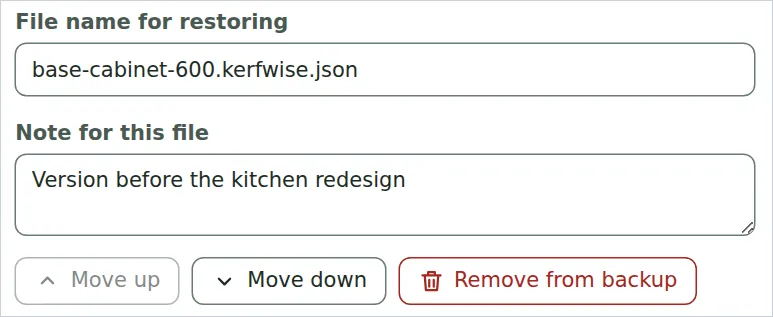
要移除多个文件,先勾选它们,再点击列表上方的移除。使用键盘时,进入文件列表后按 Delete 即可移除所选文件;Ctrl+A 会选中列表中显示的全部文件。
最近的备份
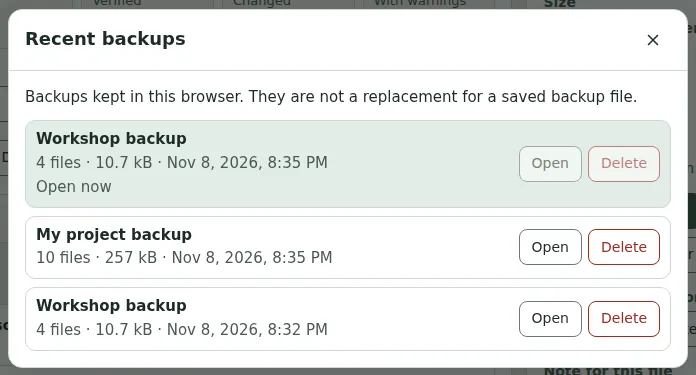
Bundlekeep 会在此浏览器中保留你最近的十二个备份。备份 › 最近的备份… 会列出它们的大小和日期。打开可切换到某个备份;删除只会将其从浏览器中删除,已下载的备份文件不受影响。备份 › 新建备份会创建一个空备份;当前备份仍保留在列表中。
分享和导出
- 备份 › 复制备份链接会复制一个包含整个备份的链接。它只适用于小型备份,而且任何拿到该链接的人都能读取其中的全部内容。
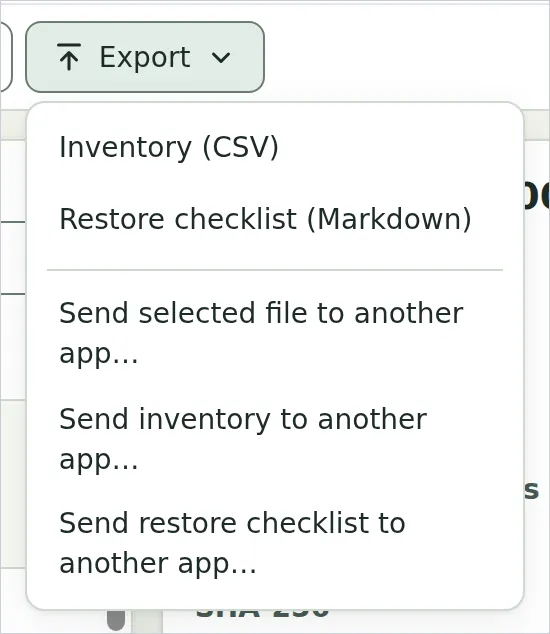
- 导出 › 清单(CSV)会列出文件名、应用、格式、大小和 SHA-256 校验和,方便用于电子表格或归档记录。
- 导出 › 恢复清单(Markdown)就是恢复教程中的那份清单。
- 备份 › 打印清单会打印同一张表格,或将其保存为 PDF。
与其他应用协作
Bundlekeep 支持各应用之间的 App Bridge:
- 当其他应用提供在另一个应用中打开 JSON 文件的选项时,选择 Bundlekeep,即可把该文件添加到你当前打开的备份中。
- 详情中的发送到其他应用…以及导出菜单中的发送命令,可以把项目文件、清单或恢复清单交给能接收它们的应用。
键盘
帮助 › 键盘快捷键会列出所有按键。单键快捷键 A(添加文件)、S(扫描应用)和 ?(打开此列表)可以在那里关闭,例如在你使用语音输入时。
分享前先加密
备份是未加密的 JSON。帮助 › 相关工具可带你前往本地文件加密工作室(密码加密)、哈希与 HMAC 计算器和文件格式诊断。
下一步:用 API 和 MCP 自动备份。
准备好试试了吗?