Урок 2 з 7
Збирання проєктів, збережених у твоїх застосунках
Початковий 6 хв
Як сканування знаходить проєкти, які інші застосунки зберегли в цьому браузері, що воно зчитує і що пропускає.
Що робить сканування
Більшість застосунків зберігає твої нещодавні проєкти у вбудованому сховищі браузера. Кожен застосунок має власну область сховища, і Bundlekeep не може просто зазирнути в інший застосунок. Тому сканування звертається до кожного застосунку окремо: Bundlekeep відкриває невелику приховану допоміжну сторінку цього застосунку, яка зчитує його списки проєктів лише для читання і передає копії проєктів назад у Bundlekeep. У самому застосунку нічого не змінюється, не видаляється і не переміщується.
Допоміжна сторінка відповідає тільки Bundlekeep, лише після того, як ти натиснеш кнопку сканування, і зчитує тільки визначений перелік сховищ проєктів, наприклад: проєкти шаф Kerfwise і нещодавні проєкти Form Studio, анімації Flipline, піксельні спрайти, розкадровки, проєкти анімації руху, сторінки коміксів і експозиційні листи, фотопроєкти Lumina, палітри й чернетки, досьє Paperwell, візерунки Tonegrid, а також збережені проєкти всіх інших застосунків.
Запуск сканування
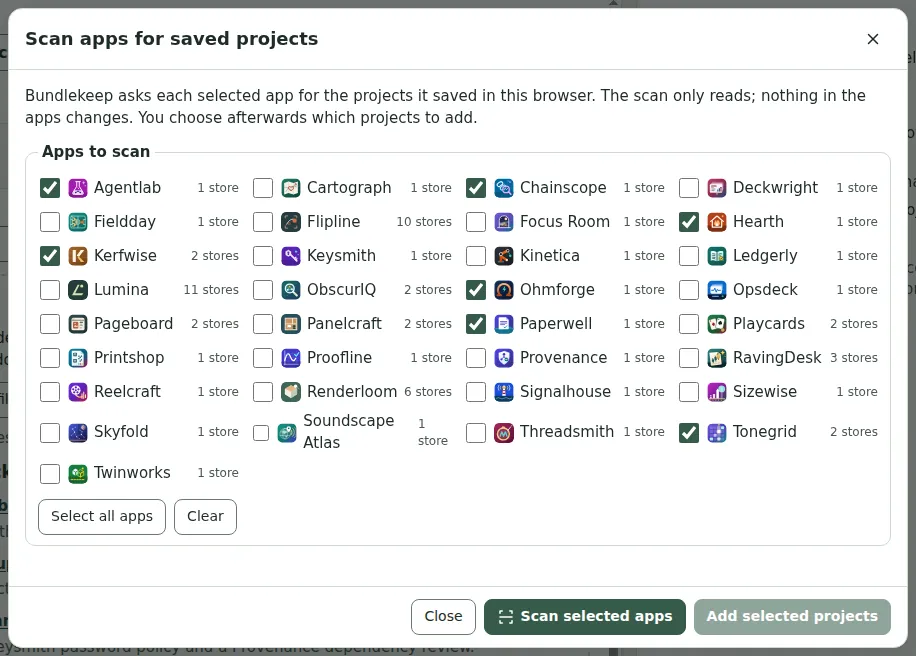
- Натисни Сканувати застосунки на панелі інструментів (або клавішу S, якщо ввімкнено одноклавішні скорочення). Відкриється діалогове вікно Сканувати застосунки на збережені проєкти.
- У розділі Застосунки для сканування вибрано всі застосунки. Щоб сканувати менше, натисни Очистити й познач лише потрібні застосунки. Дрібний текст біля кожного застосунку показує, скільки сховищ Bundlekeep у ньому зчитує.
- Натисни Сканувати вибрані застосунки. Індикатор виконання та окреме поле для кожного застосунку показують, що відбувається.
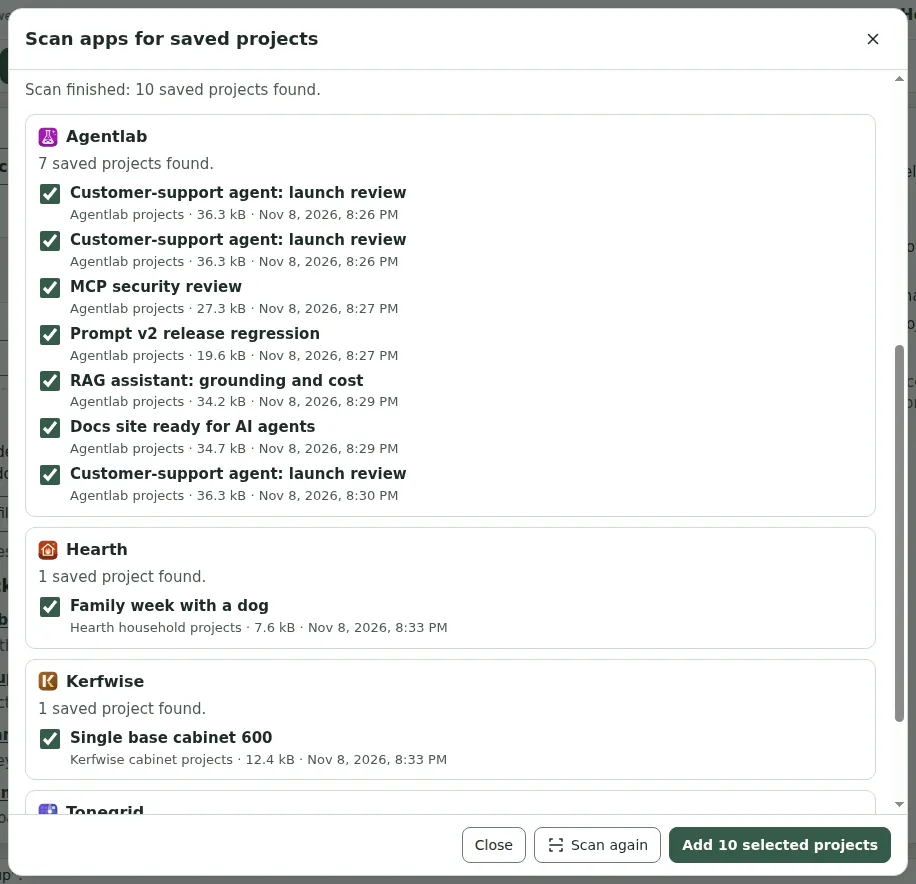
- Кожен знайдений проєкт має прапорець із назвою, сховищем, з якого він походить, розміром і часом останнього збереження в застосунку. Проєкти, які вже є у твоїй резервній копії, позначено як Уже є в цій резервній копії, і додати їх удруге не можна.
- Зніми позначки з непотрібних проєктів і натисни Додати вибрані проєкти. Діалогове вікно закриється, а проєкти з'являться в списку файлів із джерелом Збережено в браузері.
Ти будь-коли можеш повторити сканування кнопкою Сканувати знову; Bundlekeep пропускає проєкти, які в нього вже є.
Повідомлення, які ти можеш побачити
- У цьому браузері не знайдено збережених проєктів. Застосунок нічого тут не зберіг. Проєкти, створені на іншому пристрої чи в іншому браузері, не відображаються.
- Цей застосунок не відповів. Твій браузер заблокував сховище на вбудованих сторінках, як це роблять деякі суворі налаштування конфіденційності. Відкрий застосунок, збережи або експортуй його проєкти як файли й скористайся кнопкою Додати файли.
- Деякі збережені елементи пропущено, бо вони не є звичайними JSON-проєктами або завеликі. Елемент не є звичайним JSON-проєктом (наприклад, містить двійкові дані) або перевищує 10 МБ.
- Проєктів може бути більше, ніж здатне зібрати одне сканування. За одне сканування зчитується до 200 записів із кожного сховища і до 200 проєктів загалом. Решту експортуй із застосунку.
Чого сканування ніколи не збирає
- Незбережені зміни, які існують лише у відкритій вкладці застосунку: спершу збережи їх у застосунку.
- Налаштування, параметри, теми й вибір клавіатурних скорочень.
- Файли, які застосунки зберігають поруч із проєктом: Paperwell окремо зберігає файли документів, а Reelcraft — медіафайли. Bundlekeep додає проєкт і попереджає тебе про відсутні файли.
Коли закінчиш, збережи резервну копію через Резервна копія › Зберегти файл резервної копії.
Готові спробувати?