Урок 1 з 7
Твоя перша резервна копія за п'ять хвилин
Початковий 5 хв
Збери проєкти зі своїх застосунків usefulweb в один файл резервної копії Bundlekeep і зберігай його в надійному місці.
Що ти матимеш наприкінці
Один файл, наприклад my-projects.bundlekeep.json, у якому зберігаються проєкти, створені тобою в застосунках usefulweb: шафа з Kerfwise, план домогосподарства з Hearth, портфель Signalhouse тощо. Кожен проєкт лежить у резервній копії саме так, як його зберіг застосунок, разом із контрольною сумою. Завдяки їй ти й пізніше зможеш перевірити, чи він досі цілий.
1. Відкрий Bundlekeep
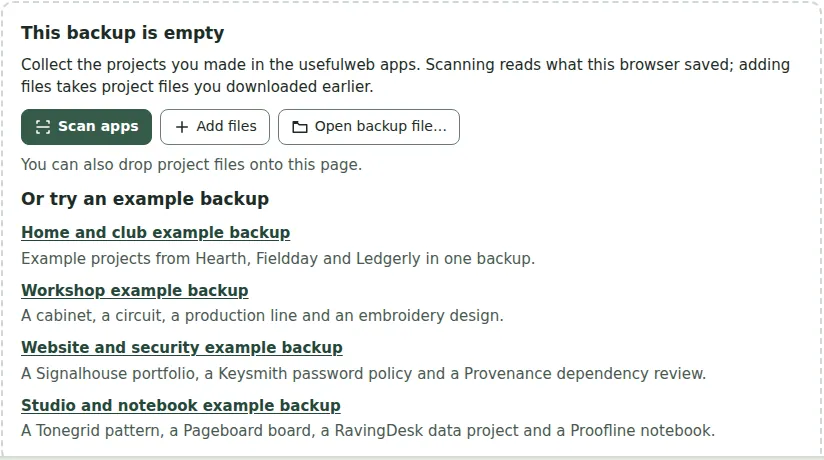
Відкрий робочий простір Bundlekeep. Під час першого відвідування ти побачиш напис Ця резервна копія порожня і три кнопки: Сканувати застосунки, Додати файли та Відкрити файл резервної копії…. Дай резервній копії назву в полі Назва резервної копії, наприклад «Home projects October».
Хочеш спершу роззирнутися? У розділі Або спробуй приклад резервної копії відкрий Приклад резервної копії майстерні. У ньому є справжні приклади проєктів із Kerfwise, Ohmforge, Twinworks і Threadsmith.
2. Збери свої проєкти
Є два способи, і їх можна поєднувати:
- Сканувати застосунки запитує в інших застосунків проєкти, які вони зберегли в цьому браузері. Залиш вибраними всі застосунки, натисни Сканувати вибрані застосунки, переглянь список і натисни Додати вибрані проєкти. Докладно про сканування розповідає наступний посібник.
- Додати файли додає файли проєктів, які ти раніше завантажив із застосунку, наприклад файл
.kerfwise.jsonабо.paperwell.json. Файли також можна просто перетягнути на сторінку.
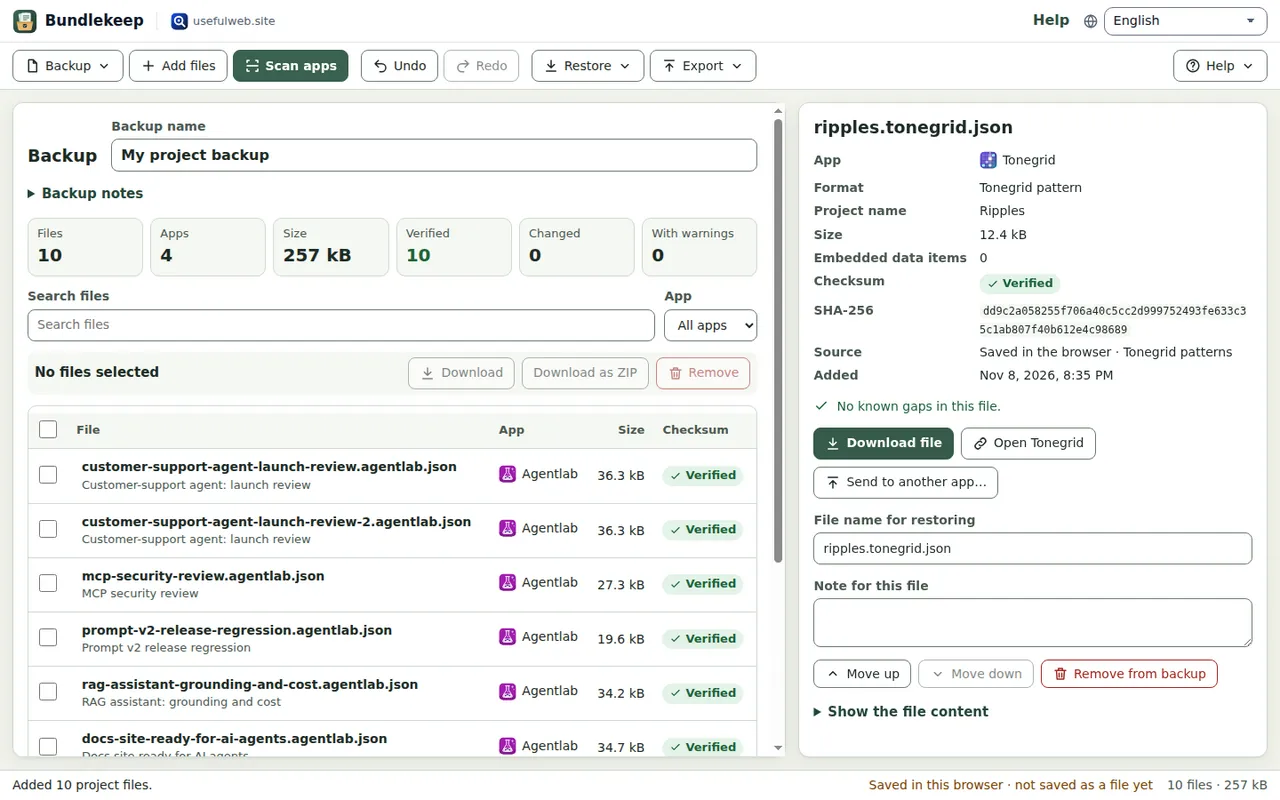
Кожен проєкт з'являється у списку файлів окремим рядком із назвою застосунку, розміром і позначкою Контрольна сума.
3. Перевір, що ти зібрав
Поглянь на підсумок над списком: Файли, Застосунки, Розмір, Перевірено, Змінено і З попередженнями. Вибери рядок, щоб побачити його подробиці праворуч. Якщо для файлу є попередження (наприклад, у досьє Paperwell, документи якого зберігаються поза проєктом), прочитай його одразу. Що робити далі, пояснює посібник про перегляд файлів.
4. Збережи файл резервної копії
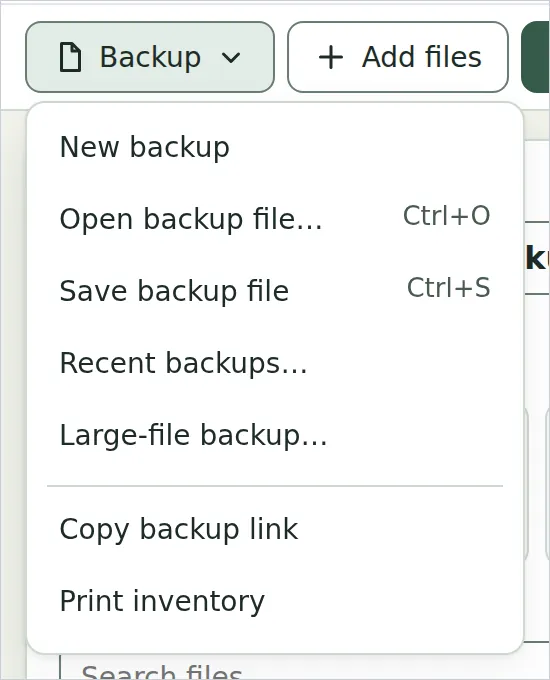
Відкрий меню Резервна копія і вибери Зберегти файл резервної копії (або натисни Ctrl+S). Браузер завантажить файл .bundlekeep.json.
Після цього в рядку стану з'явиться напис Збережено в цьому браузері та як файл. Поки ти працюєш, Bundlekeep також зберігає резервну копію в цьому браузері (див. Резервна копія › Недавні резервні копії…), але ця копія зникне, щойно ти очистиш дані браузера. Справжньою резервною копією є лише завантажений файл.
5. Зберігай її в надійному місці
- Зберігай файл у двох місцях, наприклад на комп'ютері та на USB-накопичувачі чи в хмарному сховищі.
- Резервна копія не зашифрована. Якщо в ній є особисті дані, спершу зашифруй її: у Довідка › Пов'язані інструменти є посилання на Локальну студію шифрування файлів, яка шифрує файли паролем.
- Після більших змін у застосунках створи резервну копію ще раз. Якщо ти повторно додаєш однакові проєкти, їх буде пропущено, тож збирати проєкти в наявну резервну копію швидко.
Готові спробувати?