Урок 4 з 7
Відновлення проєктів без перезапису даних
Початковий 5 хв
Завантажуй з резервної копії окремі проєкти, вибрані файли або ZIP-архів і відкривай їх у відповідних застосунках.
Як працює відновлення
Відновлення навмисно зроблено простим і безпечним: Bundlekeep надає тобі оригінальний файл проєкту, а ти відкриваєш його у відповідному застосунку. Bundlekeep ніколи не записує дані у сховище іншого застосунку, тому відновлення не може перезаписати проєкти, з якими ти зараз працюєш. Застосунок додає відновлений проєкт поруч із ними.
1. Відкрий резервну копію
Виберіть Резервна копія › Відкрити файл резервної копії… (Ctrl+O) і вкажіть свій файл .bundlekeep.json. Bundlekeep перевіряє кожен файл за його контрольною сумою. Попередня резервна копія зберігається в розділі Резервна копія › Недавні резервні копії….
Якщо рядок стану повідомляє про файли, що не відповідають своїм контрольним сумам, переглянь ці файли (позначені як Змінено), перш ніж їх відновлювати.
2. Виберіть потрібне
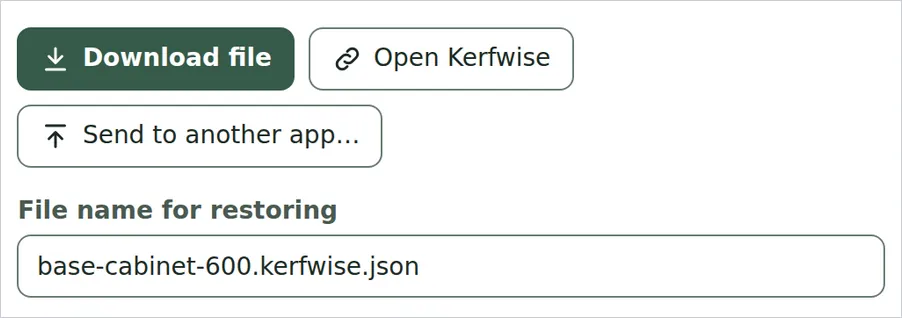
- Один проєкт: вибери його у списку й натисни Завантажити файл у panelі відомостей. Якщо тобі потрібна інша назва, спершу зміни поле Ім'я файлу для відновлення.
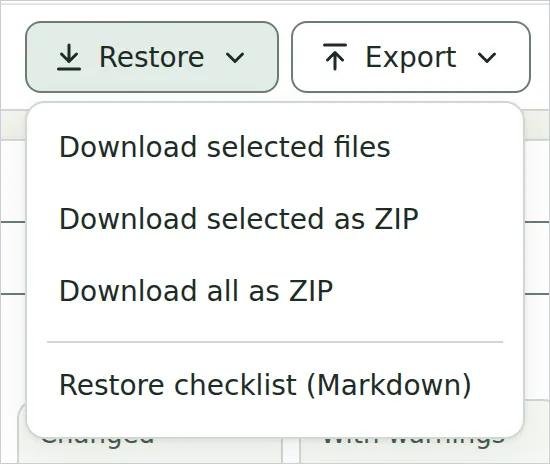
- Кілька проєктів: познач їхні прапорці. Панель над списком показує, скільки файлів вибрано; натисни Завантажити або Завантажити як ZIP. У меню Відновити є ті самі команди, а також Завантажити все як ZIP.
ZIP-архів містить файли проєктів без папок, кожен під тим ім'ям, яке він має в резервній копії.
3. Відкрий файл у його застосунку
Натисни Відкрити <app> у панелі відомостей (наприклад, Відкрити Kerfwise), щоб відкрити робочу область цього застосунку в новій вкладці. Потім скористайся власною командою застосунку для відкриття файлу проєкту (зазвичай вона є в меню «Файл» або «Проєкт») і вибери завантажений файл. Якщо ти завантажив ZIP-архів, спершу розпакуй його.
Для тривалішого відновлення експортуй контрольний список: Відновити › Контрольний список відновлення (Markdown) містить усі файли, згруповані за застосунками, з посиланням на кожен застосунок і всіма попередженнями. Позначай файли в міру того, як їх відновлюєш.
Що варто знати
- Для файлів із попередженням може знадобитися більше, ніж сам файл проєкту, тому зберігай оригінальні документи Paperwell і медіафайли Reelcraft.
- Старий проєкт зазвичай відкривається в новішій версії застосунку: застосунки конвертують старіші проєкти під час відкриття. Контрольна сума не може цього гарантувати, тому час від часу пробуй виконати відновлення.
- Якщо відновити той самий файл двічі, у застосунку з'являться дві його копії. Якщо зайва копія тобі не потрібна, видали її там.
Далі: Упорядкування, спільний доступ і експорт резервних копій.
Готові спробувати?