Урок 5 з 7
Упорядковуй, поширюй і експортуй резервні копії
Середній 6 хв
Перейменовуй файли, додавай нотатки, скасовуй зміни, знову відкривай недавні резервні копії, експортуй реєстр і надсилай файли в інші застосунки.
Імена, нотатки й порядок
- Ім'я файлу для відновлення у подробицях задає ім'я, яке файл отримає під час завантаження. Імена мають бути унікальними в межах резервної копії й не можуть містити папок.
- Нотатка до цього файлу зберігає коротке нагадування, наприклад «версія до переобладнання кухні».
- Нотатки до резервної копії над підсумком зберігають нотатки про всю резервну копію.
- Перемістити вгору і Перемістити вниз змінюють порядок у списку; Видалити з резервної копії вилучає файл.
Будь-яку зміну можна скасувати кнопкою Скасувати (Ctrl+Z) і повторити кнопкою Повторити (Ctrl+Y).
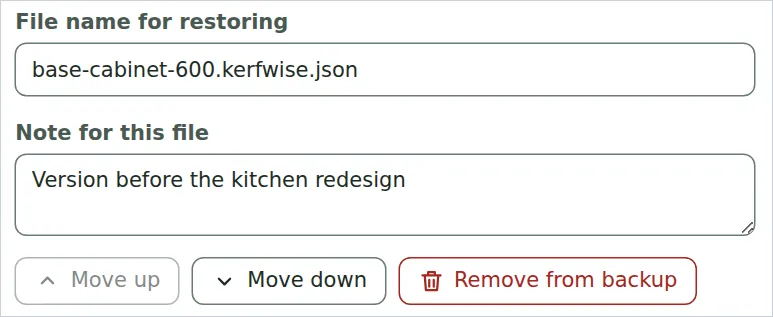
Щоб видалити кілька файлів, познач їх і натисни Видалити над списком. З клавіатури перейди до списку файлів і натисни Delete, щоб видалити вибрані файли; Ctrl+A вибирає всі файли, показані в списку.
Недавні резервні копії
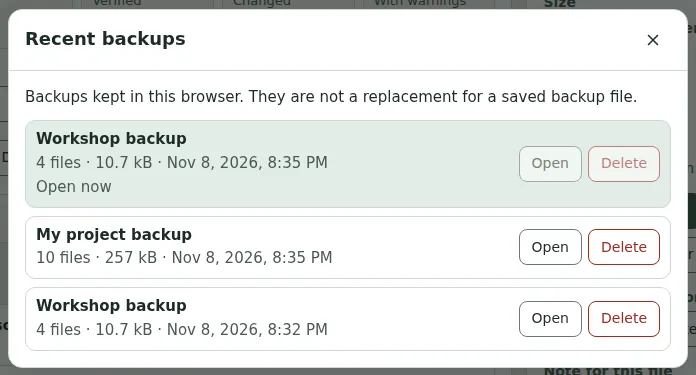
Bundlekeep зберігає твої останні дванадцять резервних копій у цьому браузері. Резервна копія › Недавні резервні копії… показує їх із розміром і датою. Відкрити перемикає на вибрану копію; Видалити вилучає її лише з браузера, а завантажені файли резервних копій це не зачіпає. Резервна копія › Нова резервна копія створює порожню копію; поточна резервна копія залишається в списку.
Поширення й експорт
- Резервна копія › Копіювати посилання на резервну копію копіює посилання, що містить усю резервну копію. Це працює лише для невеликих резервних копій, і кожен, хто має посилання, може прочитати все, що в ній є.
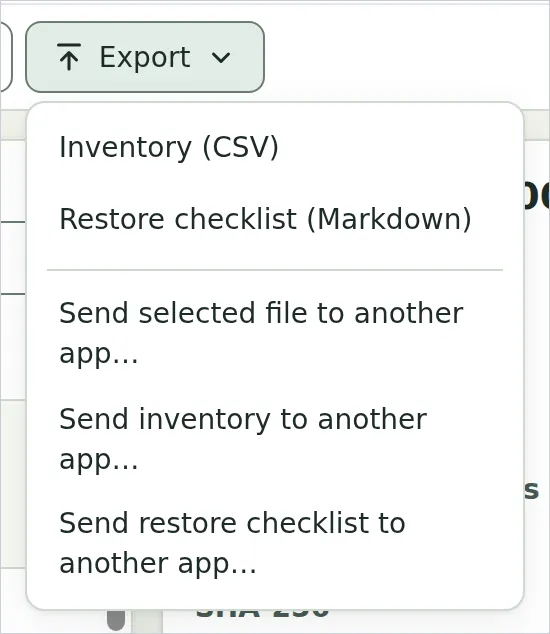
- Експорт › Реєстр (CSV) містить імена файлів, застосунки, формати, розміри й контрольні суми SHA-256. Він стане в пригоді для електронної таблиці або архівного запису.
- Експорт › Контрольний список відновлення (Markdown) — це чекліст із посібника про відновлення.
- Резервна копія › Друкувати реєстр друкує ту саму таблицю або зберігає її як PDF.
Робота з іншими застосунками
Bundlekeep бере участь в App Bridge застосунків:
- Коли інший застосунок пропонує відкрити JSON-файл в іншому застосунку, вибери Bundlekeep, щоб додати файл до відкритої резервної копії.
- Надіслати в інший застосунок… у подробицях і команди надсилання в меню Експорт передають файл проєкту, реєстр або чекліст застосунку, який їх приймає.
Клавіатура
Довідка › Клавіатурні скорочення показує всі клавіші. Там можна вимкнути скорочення з однієї клавіші: A (додати файли), S (сканувати застосунки) і ? (цей список). Це корисно, наприклад, якщо ти користуєшся голосовим введенням.
Зашифруй перед тим, як поширювати
Резервні копії зберігаються як звичайний JSON. Довідка › Пов'язані інструменти веде до інструментів «Локальна студія шифрування файлів» (шифрування паролем), «Калькулятор хешів і HMAC» та «Діагностика форматів файлів».
Далі: Автоматизуй резервне копіювання за допомогою API і MCP.
Готові спробувати?