Урок 2 из 7
Сбор проектов, сохранённых в твоих приложениях
Начальный 6 мин
Как сканирование находит проекты, которые другие приложения сохранили в этом браузере, что оно считывает и что оставляет без внимания.
Что делает сканирование
Большинство приложений хранят твои недавние проекты в собственном хранилище браузера. У каждого приложения своя область хранения, и Bundlekeep не может просто заглянуть внутрь другого приложения. Поэтому сканирование обращается к каждому приложению: Bundlekeep открывает небольшую скрытую вспомогательную страницу этого приложения, она считывает списки проектов приложения только для чтения и передаёт копии проектов обратно в Bundlekeep. В самом приложении ничего не изменяется, не удаляется и не перемещается.
Вспомогательная страница отвечает только Bundlekeep, только после того, как ты нажмёшь кнопку сканирования, и считывает лишь фиксированный список хранилищ проектов: например, проекты шкафов Kerfwise и недавние проекты Form Studio, анимации Flipline, пиксельные спрайты, раскадровки, моушн-проекты, страницы комиксов и листы экспозиции, фотопроекты Lumina, палитры и черновики, досье Paperwell, паттерны Tonegrid, а также сохранённые проекты всех остальных приложений.
Запуск сканирования
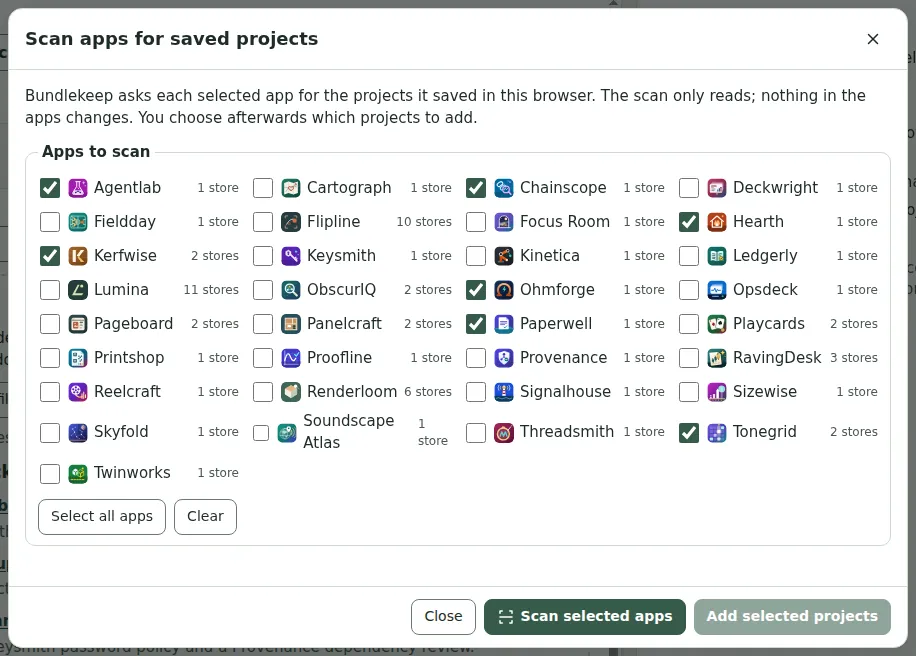
- Нажми Сканировать приложения на панели инструментов (или клавишу S, если включены сочетания из одной клавиши). Откроется диалоговое окно Найти сохранённые проекты в приложениях.
- В разделе Приложения для сканирования выбраны все приложения. Если тебе нужно сканирование поменьше, нажми Очистить и отметь только нужные приложения. Мелкий текст рядом с каждым приложением показывает, сколько хранилищ Bundlekeep в нём считывает.
- Нажми Сканировать выбранные приложения. Индикатор выполнения и отдельный блок для каждого приложения показывают, что происходит.
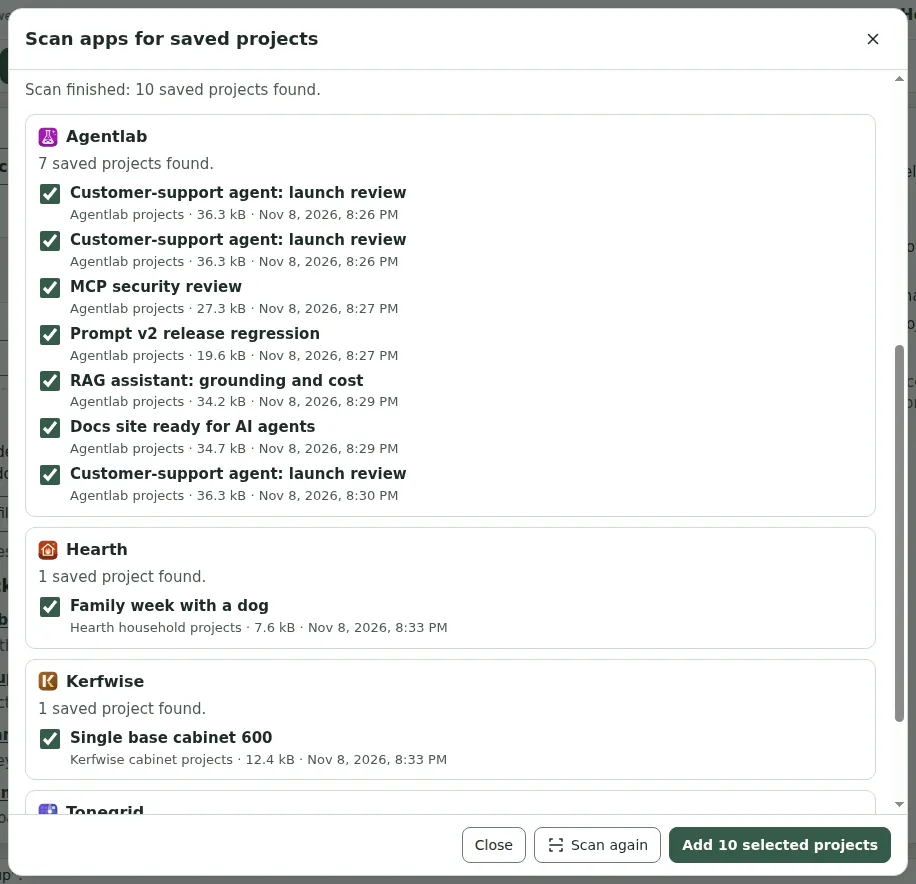
- У каждого найденного проекта есть флажок с его названием, хранилищем, из которого он получен, размером и временем последнего сохранения в приложении. Проекты, которые уже есть в твоей резервной копии, помечены как Уже в этой резервной копии, и добавить их повторно нельзя.
- Сними флажки с того, что тебе не нужно, и нажми Добавить выбранные проекты. Диалоговое окно закроется, а проекты появятся в списке файлов с источником Сохранено в браузере.
Ты можешь в любой момент повторить сканирование кнопкой Сканировать снова: Bundlekeep пропустит проекты, которые у него уже есть.
Сообщения, которые ты можешь увидеть
- В этом браузере не найдено сохранённых проектов. В приложении здесь ничего не сохранено. Проекты, созданные на другом устройстве или в другом браузере, не видны.
- Это приложение не ответило. Твой браузер заблокировал хранилище на встроенных страницах, как это делают некоторые строгие настройки конфиденциальности. Открой приложение, сохрани или экспортируй его проекты в виде файлов и воспользуйся кнопкой Добавить файлы.
- Некоторые сохранённые элементы пропущены, так как они не являются простыми JSON-проектами или слишком велики. Элемент не является простым JSON-проектом (например, содержит двоичные данные) или превышает 10 MB.
- Проектов может быть больше, чем способно собрать одно сканирование. За одно сканирование считывается до 200 записей на хранилище и не более 200 проектов в целом. Остальные экспортируй из приложения.
Что сканирование никогда не собирает
- Несохранённые изменения, которые есть только в открытой вкладке приложения: сначала сохрани их в приложении.
- Настройки, параметры, темы и выбранные сочетания клавиш.
- Файлы, которые приложения хранят рядом с проектом: Paperwell отдельно хранит файлы документов, а Reelcraft отдельно хранит медиафайлы. Bundlekeep добавит проект и предупредит тебя об отсутствующих файлах.
Когда закончишь, сохрани резервную копию через Резервная копия › Сохранить файл резервной копии.
Готовы попробовать?