Урок 1 из 7
Твоя первая резервная копия за пять минут
Начальный 5 мин
Собери проекты из своих приложений usefulweb в один файл резервной копии Bundlekeep и сохрани его в надёжном месте.
Что у тебя будет в итоге
Один файл, например my-projects.bundlekeep.json, в котором хранятся проекты, созданные тобой в приложениях usefulweb: шкаф в Kerfwise, план домашнего хозяйства в Hearth, портфель в Signalhouse и так далее. Каждый проект лежит в резервной копии ровно в том виде, в каком его сохранило приложение, и снабжён контрольной суммой, чтобы позже можно было проверить, цел ли он.

1. Открой Bundlekeep
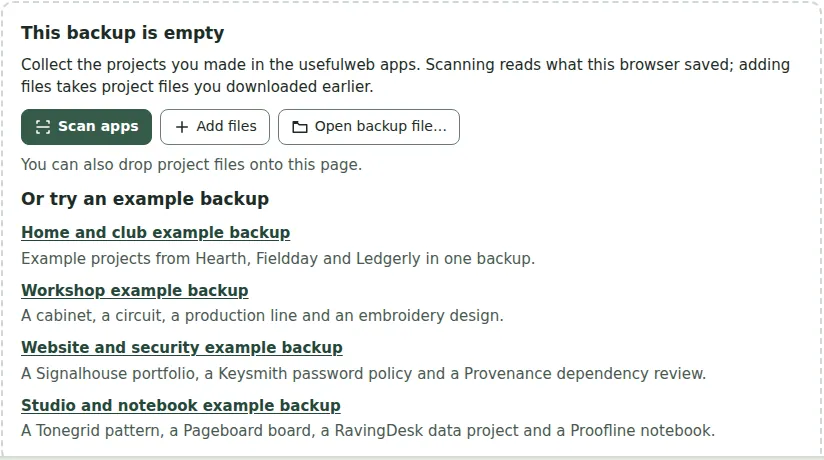
Открой рабочую область Bundlekeep. При первом посещении ты увидишь надпись Эта резервная копия пуста и три кнопки: Сканировать приложения, Добавить файлы и Открыть файл резервной копии…. Дай резервной копии имя в поле Название резервной копии, например «Home projects October».
Хочешь сначала осмотреться? В разделе Или попробуй пример резервной копии открой Пример резервной копии мастерской. В нём собраны настоящие примеры проектов из Kerfwise, Ohmforge, Twinworks и Threadsmith.
2. Собери свои проекты
Есть два способа, и их можно сочетать:
- Сканировать приложения запрашивает у других приложений проекты, которые они сохранили в этом браузере. Оставь все приложения выбранными, нажми Сканировать выбранные приложения, просмотри список и нажми Добавить выбранные проекты. Подробнее о сканировании рассказано в следующем руководстве.
- Добавить файлы принимает файлы проектов, которые ты раньше скачал из приложения, например файл
.kerfwise.jsonили.paperwell.json. Файлы также можно просто перетащить на страницу.
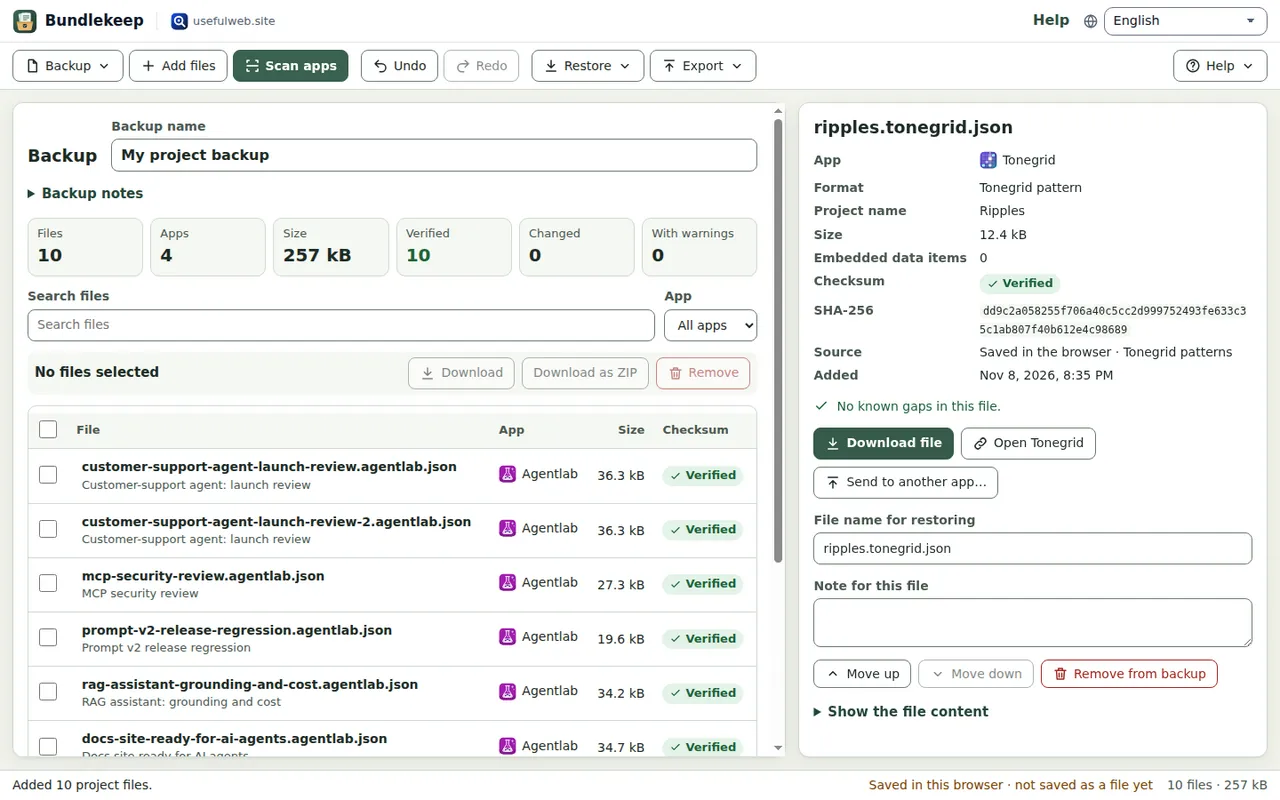
Каждый проект появляется отдельной строкой в списке файлов с названием приложения, размером и значком Контрольная сумма.
3. Проверь, что ты собрал
Посмотри на сводку над списком: Файлы, Приложения, Размер, Проверено, Изменено и С предупреждениями. Выбери строку, чтобы увидеть её подробности справа. Если у файла есть предупреждение (например, у досье Paperwell, документы которого хранятся вне проекта), прочитай его сразу; что делать, объясняет руководство по проверке файлов.
4. Сохрани файл резервной копии
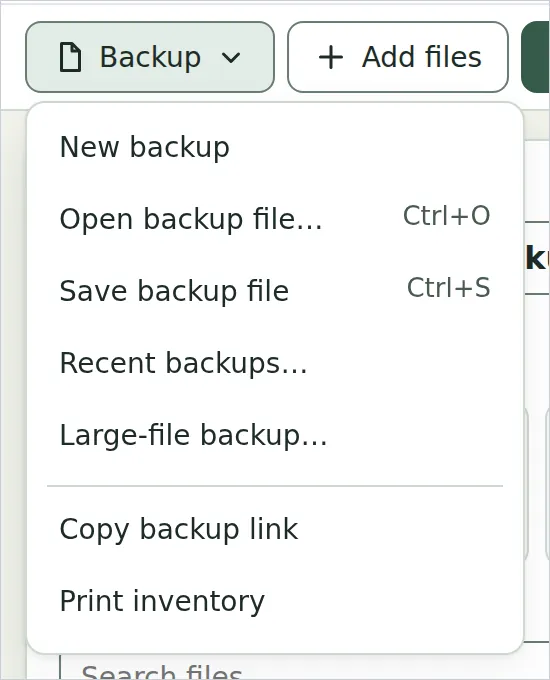
Открой меню Резервная копия и выбери Сохранить файл резервной копии (или нажми Ctrl+S). Браузер скачает файл .bundlekeep.json.
После этого в строке состояния появится Сохранено в этом браузере и в виде файла. Пока ты работаешь, Bundlekeep также хранит резервную копию в этом браузере (см. Резервная копия › Недавние резервные копии…), но эта копия исчезнет, если ты очистишь данные браузера. Настоящая резервная копия — только скачанный файл.
5. Храни её в надёжном месте
- Храни файл в двух местах, например на компьютере и на USB-флешке или в облачном хранилище.
- Резервная копия не зашифрована. Если в ней есть личные данные, сначала зашифруй её: в разделе Справка › Связанные инструменты есть ссылка на Локальную студию шифрования файлов, которая шифрует файлы паролем.
- Повторяй резервное копирование после крупных изменений в приложениях. Одинаковые проекты при повторном добавлении пропускаются, поэтому пополнять уже существующую резервную копию можно быстро.
Готовы попробовать?