Урок 4 из 7
Восстановление проектов без перезаписи данных
Начальный 5 мин
Скачивай из резервной копии отдельные проекты, выбранные файлы или ZIP-архив и открывай их в соответствующих приложениях.
Как работает восстановление
Восстановление намеренно устроено просто и безопасно: Bundlekeep отдаёт тебе исходный файл проекта, а ты открываешь его в соответствующем приложении. Bundlekeep никогда не записывает данные в хранилище другого приложения, поэтому восстановление не может перезаписать проекты, с которыми ты работаешь сейчас. Приложение добавляет восстановленный проект рядом с ними.
1. Открой резервную копию
Выбери Резервная копия › Открыть файл резервной копии… (Ctrl+O) и укажи свой файл .bundlekeep.json. Bundlekeep проверяет каждый файл по его контрольной сумме. Предыдущая резервная копия остаётся доступной в разделе Резервная копия › Недавние резервные копии….
Если строка состояния сообщает о файлах, которые не совпадают со своими контрольными суммами, просмотри эти файлы (они помечены как Изменено), прежде чем восстанавливать их.
2. Выбери нужное
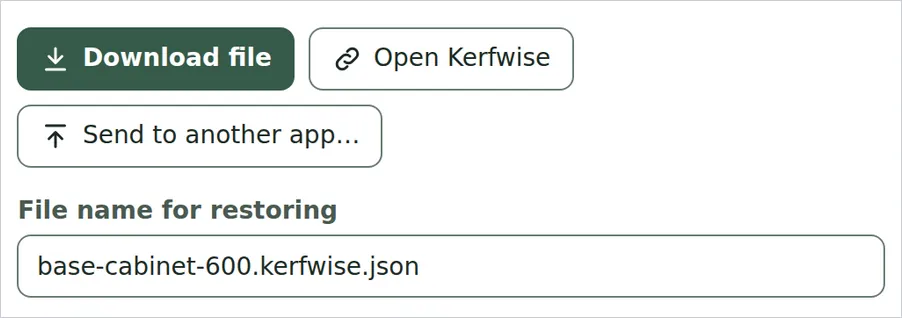
- Один проект: выдели его в списке и нажми Скачать файл в панели сведений. Если хочешь сохранить файл под другим именем, сначала измени поле Имя файла для восстановления.
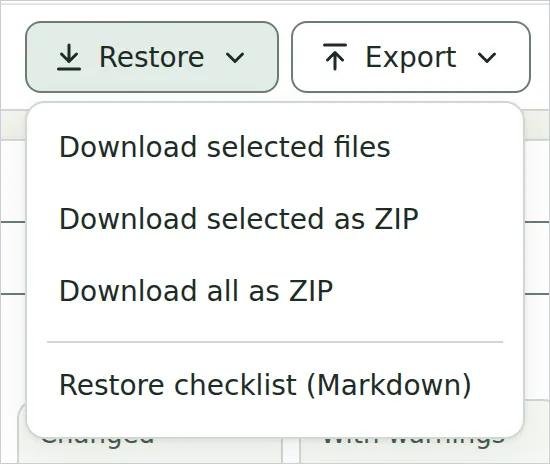
- Несколько проектов: отметь их флажками. Панель над списком показывает, сколько файлов выбрано; нажми Скачать или Скачать как ZIP. В меню Восстановить есть те же команды, а также Скачать всё в ZIP.
ZIP-архив содержит файлы проектов без папок, каждый под тем именем, которое он имеет в резервной копии.
3. Открой файл в его приложении
Нажми Открыть <app> в панели сведений (например, Открыть Kerfwise), чтобы открыть рабочую область этого приложения в новой вкладке. Затем воспользуйся командой самого приложения для открытия файла проекта (обычно она находится в меню «Файл» или «Проект») и выбери скачанный файл. Если ты скачал ZIP-архив, сначала распакуй его.
При более масштабном восстановлении экспортируй чек-лист: Восстановить › Чек-лист восстановления (Markdown) перечисляет все файлы, сгруппированные по приложениям, со ссылкой на каждое приложение и всеми предупреждениями. Отмечай файлы по мере восстановления.
Что нужно знать
- Файлам с предупреждением может понадобиться не только файл проекта: сохраняй исходные документы Paperwell и медиафайлы Reelcraft.
- Старый проект обычно без проблем открывается в более новой версии приложения: приложения преобразуют старые проекты при открытии. Контрольная сумма не может этого гарантировать, поэтому время от времени проверяй восстановление на практике.
- Если восстановить один и тот же файл дважды, он появится в приложении дважды. Удали лишнюю копию там, если она тебе не нужна.
Далее: Упорядочивание, совместное использование и экспорт резервных копий.
Готовы попробовать?