Урок 5 из 7
Упорядочивание, отправка и экспорт резервных копий
Средний 6 мин
Переименовывай файлы, добавляй заметки, отменяй изменения, открывай недавние резервные копии, экспортируй инвентарь и отправляй файлы в другие приложения.
Имена, заметки и порядок
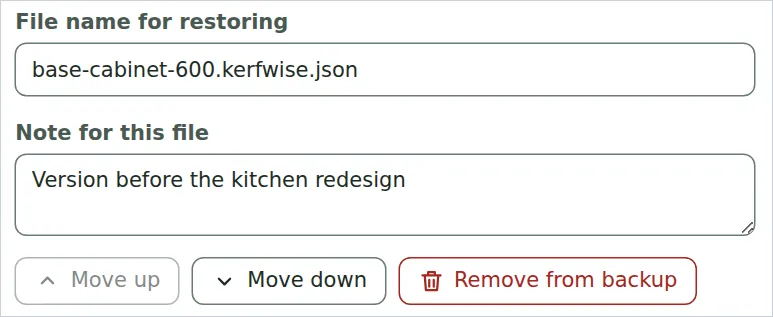
- Имя файла для восстановления в подробностях задаёт имя, которое файл получит при скачивании. Имена в резервной копии должны быть уникальными и не могут содержать папки.
- Примечание к этому файлу хранит короткое напоминание, например «версия до перепланировки кухни».
- Заметки к резервной копии над сводкой хранят заметки обо всей резервной копии.
- Переместить вверх и Переместить вниз меняют порядок в списке; Удалить из резервной копии убирает файл.
Любое изменение можно отменить кнопкой Отменить (Ctrl+Z) и вернуть кнопкой Повторить (Ctrl+Y).
Чтобы удалить несколько файлов, отметь их и нажми Удалить над списком. С клавиатуры перейди в список файлов и нажми Delete, чтобы удалить выбранные файлы; Ctrl+A выделяет все файлы, показанные в списке.
Недавние резервные копии
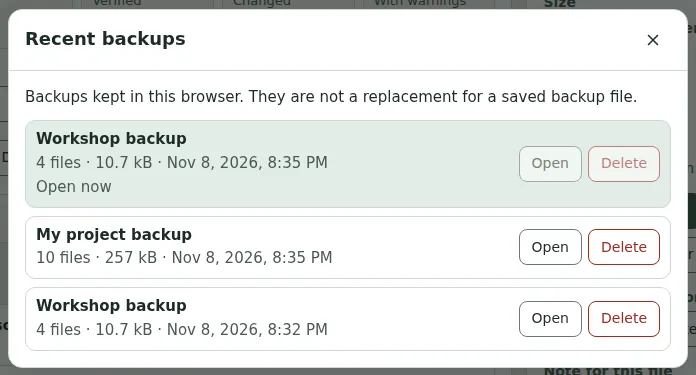
Bundlekeep хранит в этом браузере твои последние двенадцать резервных копий. Резервная копия › Недавние резервные копии… показывает их список с размером и датой. Открыть переключает на выбранную копию; Удалить удаляет её только из браузера, а скачанные файлы резервных копий это не затрагивает. Резервная копия › Новая резервная копия создаёт пустую копию; текущая резервная копия остаётся в списке.
Отправка и экспорт
- Резервная копия › Копировать ссылку на резервную копию копирует ссылку, в которой содержится вся резервная копия. Это работает только для небольших резервных копий, и любой, у кого есть ссылка, может прочитать всё её содержимое.
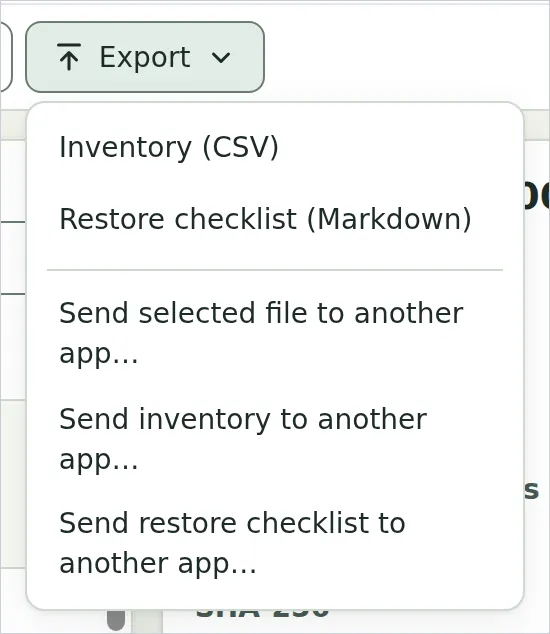
- Экспорт › Инвентарь (CSV) выдаёт список имён файлов, приложений, форматов, размеров и контрольных сумм SHA-256. Это удобно для электронной таблицы или архивной записи.
- Экспорт › Чек-лист восстановления (Markdown) — это чек-лист из руководства по восстановлению.
- Резервная копия › Печать инвентаря печатает ту же таблицу или сохраняет её в PDF.
Работа с другими приложениями
Bundlekeep участвует в App Bridge приложений:
- Когда другое приложение предлагает открыть JSON-файл в другом приложении, выбери Bundlekeep, чтобы добавить файл в открытую резервную копию.
- Отправить в другое приложение… в подробностях и команды отправки в меню Экспорт передают файл проекта, инвентарь или чек-лист приложению, которое их принимает.
Клавиатура
Справка › Сочетания клавиш показывает все клавиши. Там же можно отключить сочетания из одной клавиши: A (добавить файлы), S (сканировать приложения) и ? (этот список), например если ты пользуешься голосовым вводом.
Зашифруй перед отправкой
Резервные копии хранятся в виде обычного JSON. Справка › Связанные инструменты ведёт к инструментам Локальная студия шифрования файлов (шифрование паролем), Калькулятор хешей и HMAC и Доктор форматов файлов.
Далее: Автоматизация резервного копирования через API и MCP.
Готовы попробовать?