← Todos os tutoriais · Bundlekeep
Tutorial 4 de 7
Restaure projetos sem sobrescrever nada
Iniciante 5 min
Baixe projetos individuais, uma seleção ou um ZIP de um backup e abra-os nos respectivos apps.
Como a restauração funciona
A restauração é propositalmente simples e segura: o Bundlekeep entrega o arquivo original do projeto, e você o abre no app correspondente. O Bundlekeep nunca grava no armazenamento de outro app, então uma restauração não sobrescreve os projetos em que você está trabalhando agora. O app adiciona o projeto restaurado ao lado deles.
1. Abra o backup
Escolha Backup › Abrir arquivo de backup… (Ctrl+O) e selecione o seu arquivo .bundlekeep.json. O Bundlekeep confere cada arquivo com o respectivo checksum. O seu backup anterior fica disponível em Backup › Backups recentes….
Se a barra de status indicar arquivos que não correspondem aos checksums, examine esses arquivos (marcados como Alterado) antes de restaurá-los.
2. Escolha o que você precisa
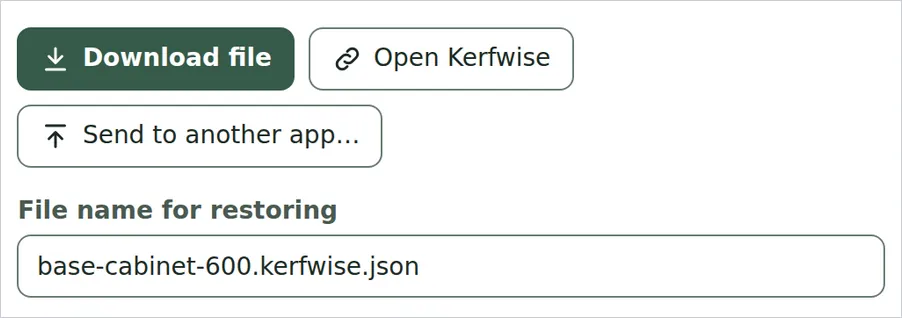
- Um projeto: selecione-o na lista e clique em Baixar arquivo nos detalhes. Se quiser outro nome, altere antes o Nome do arquivo para restauração.
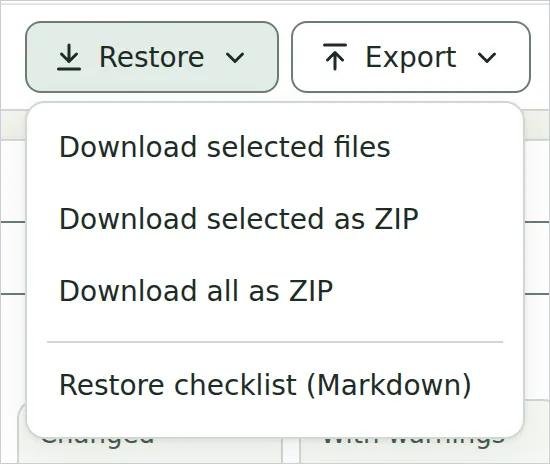
- Vários projetos: marque as caixas de seleção deles. A barra acima da lista mostra quantos arquivos estão selecionados; clique em Baixar ou Baixar como ZIP. O menu Restaurar tem os mesmos comandos, além de Baixar tudo como ZIP.
O ZIP contém os arquivos de projeto sem pastas, cada um com o nome de arquivo que tem no backup.
3. Abra o arquivo no app correspondente
Clique em Abrir <app> nos detalhes, por exemplo Abrir Kerfwise, para abrir o espaço de trabalho desse app em uma nova aba. Depois, use o comando do próprio app para abrir um arquivo de projeto (geralmente no menu Arquivo ou Projeto) e selecione o arquivo baixado. Se você baixou um ZIP, descompacte-o primeiro.
Para uma restauração mais longa, exporte uma checklist: Restaurar › Checklist de restauração (Markdown) lista todos os arquivos agrupados por app, com um link para cada app e todos os avisos. Marque os arquivos à medida que avança.
O que é bom saber
- Arquivos com aviso podem precisar de mais do que o arquivo de projeto: guarde os documentos originais do Paperwell e as mídias do Reelcraft.
- Abrir um projeto antigo em uma versão mais nova do app costuma funcionar, porque os apps convertem projetos antigos ao abri-los. Um checksum não pode garantir isso, então faça um teste de restauração de vez em quando.
- Restaurar o mesmo arquivo duas vezes faz com que ele seja adicionado duas vezes no app. Se não precisar da cópia extra, exclua-a no próprio app.
Próximo: Organize, compartilhe e exporte backups.
Pronto para experimentar?