← Todos os tutoriais · Bundlekeep
Tutorial 5 de 7
Organize, compartilhe e exporte backups
Intermediário 6 min
Renomeie arquivos, adicione notas, desfaça alterações, reabra backups recentes, exporte um inventário e envie arquivos para outros apps.
Nomes, notas e ordem
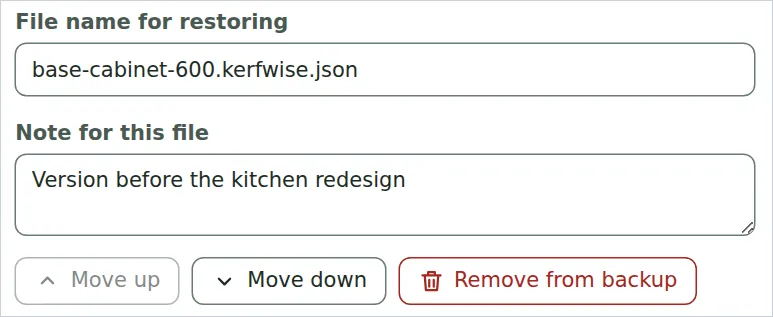
- Nome do arquivo para restauração nos detalhes define o nome que um arquivo recebe quando você o baixa. Os nomes precisam ser únicos no backup e não podem conter pastas.
- Nota para este arquivo guarda um lembrete curto, por exemplo “versão antes da reforma da cozinha”.
- Notas do backup, acima do resumo, guardam anotações sobre o backup inteiro.
- Mover para cima e Mover para baixo mudam a ordem da lista; Remover do backup tira um arquivo do backup.
Qualquer alteração pode ser desfeita com Desfazer (Ctrl+Z) e refeita com Refazer (Ctrl+Y).
Para remover vários arquivos, marque-os e clique em Remover acima da lista. Pelo teclado, vá até a lista de arquivos e pressione Delete para remover os arquivos selecionados; Ctrl+A seleciona todos os arquivos exibidos na lista.
Backups recentes
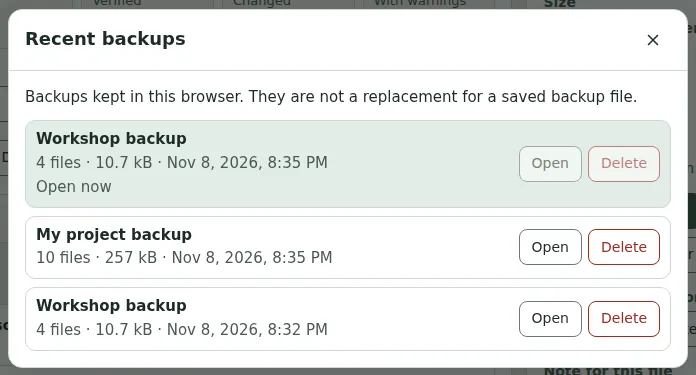
O Bundlekeep guarda seus últimos doze backups neste navegador. Backup › Backups recentes… lista esses backups com tamanho e data. Abrir alterna para um deles; Excluir apaga o backup só do navegador — os arquivos de backup que você já baixou não são afetados. Backup › Novo backup começa um backup vazio; o backup atual continua na lista.
Compartilhar e exportar
- Backup › Copiar link do backup copia um link que contém o backup inteiro. Isso só funciona com backups pequenos, e qualquer pessoa com o link consegue ler tudo o que há nele.
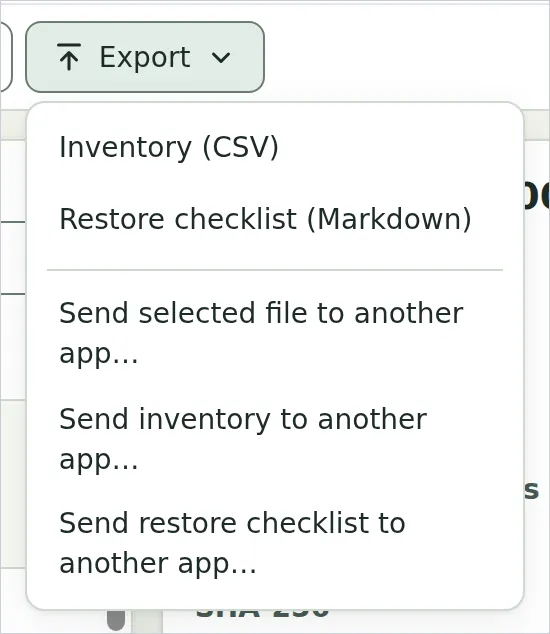
- Exportar › Inventário (CSV) lista nomes de arquivo, apps, formatos, tamanhos e checksums SHA-256 — prático para uma planilha ou um registro de arquivamento.
- Exportar › Checklist de restauração (Markdown) é o checklist do tutorial de restauração.
- Backup › Imprimir inventário imprime a mesma tabela ou a salva como PDF.
Trabalhar com os outros apps
O Bundlekeep participa da App Bridge dos apps:
- Quando outro app oferecer abrir um arquivo JSON em outro app, escolha Bundlekeep para adicionar o arquivo ao backup aberto.
- Enviar para outro app… nos detalhes e os comandos de envio do menu Exportar passam um arquivo de projeto, o inventário ou o checklist para um app que os aceite.
Teclado
Ajuda › Atalhos de teclado lista todas as teclas. Os atalhos de uma tecla só, A (adicionar arquivos), S (procurar apps) e ? (esta lista), podem ser desativados ali, por exemplo se você usa entrada por voz.
Criptografe antes de compartilhar
Os backups são JSON simples. Ajuda › Ferramentas relacionadas leva ao Estúdio Local de Criptografia de Arquivos (criptografia com senha), à Calculadora de hash e HMAC e ao Doutor de Formatos de Arquivo.
Próximo: Automatize backups com a API e o MCP.
Pronto para experimentar?