Tutorial 2 van 7
Projecten verzamelen die in je apps zijn opgeslagen
Beginner 6 min
Hoe de scan de projecten vindt die andere apps in deze browser hebben opgeslagen, wat hij leest en wat hij overslaat.
Wat de scan doet
De meeste apps bewaren je recente projecten in de eigen opslag van de browser. Elke app heeft een eigen opslaggebied en Bundlekeep kan niet zomaar in een andere app kijken. Daarom vraagt de scan het aan elke app zelf: Bundlekeep opent een kleine, verborgen hulppagina van die app. Die hulppagina leest de projectlijsten van de app alleen-lezen en geeft kopieën van de projecten terug aan Bundlekeep. In de app wordt niets gewijzigd, verwijderd of verplaatst.
De hulppagina antwoordt alleen aan Bundlekeep en alleen nadat je op de scanknop hebt gedrukt. Ze leest uitsluitend een vaste lijst projectopslagen, bijvoorbeeld Kerfwise-kastprojecten en recente projecten uit Form Studio, Flipline-animaties, pixelsprites, storyboards, motion-projecten, stripbladzijden en exposure sheets, Lumina-fotoprojecten, paletten en concepten, Paperwell-dossiers, Tonegrid-patronen en de opgeslagen projecten van alle andere apps.
Een scan uitvoeren
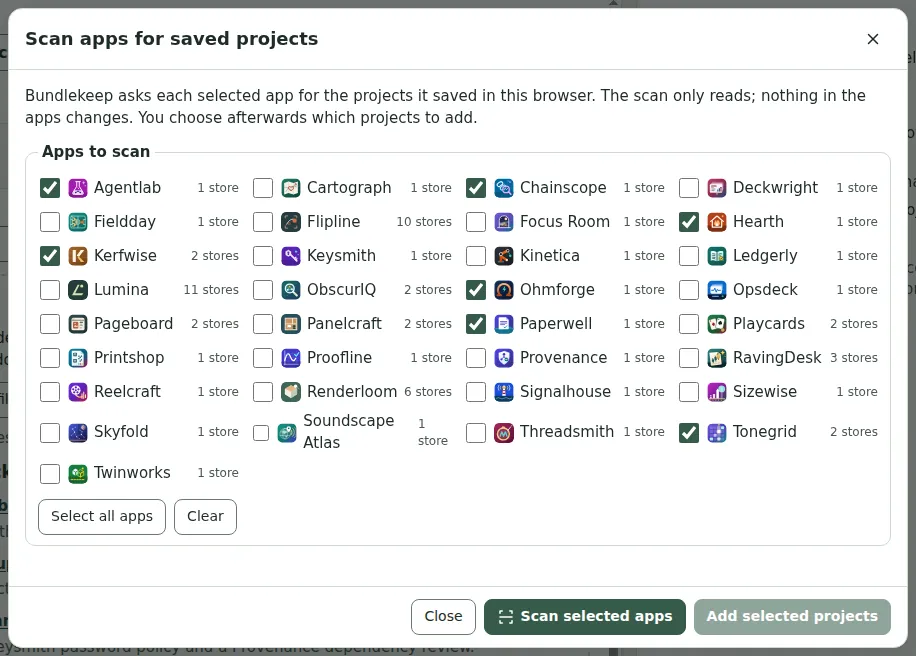
- Druk in de werkbalk op Apps scannen (of druk op S als sneltoetsen met één toets aanstaan). Het dialoogvenster Apps scannen op opgeslagen projecten wordt geopend.
- Onder Te scannen apps is elke app geselecteerd. Wil je een kleinere scan, gebruik dan Wissen en vink alleen de apps aan die je nodig hebt. De kleine tekst naast elke app laat zien hoeveel opslagen Bundlekeep daar leest.
- Druk op Geselecteerde apps scannen. Een voortgangsbalk en een vak per app laten zien wat er gebeurt.
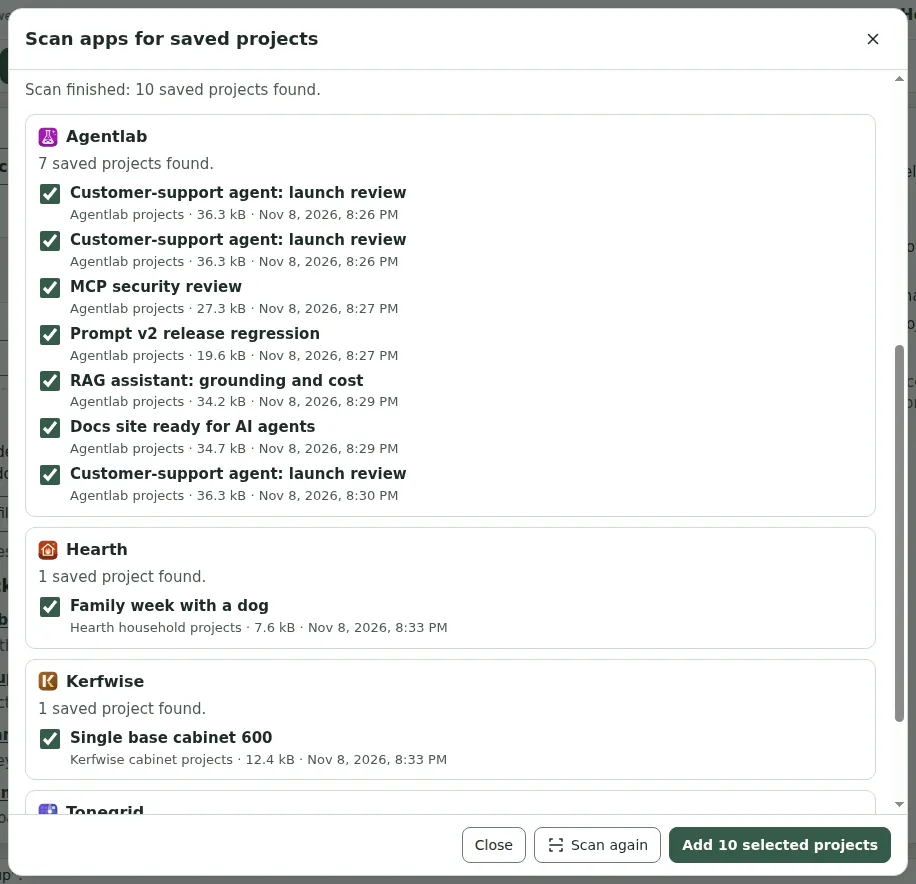
- Elk gevonden project krijgt een selectievakje met de naam, de opslag waar het vandaan komt, de grootte en het moment waarop de app het voor het laatst heeft opgeslagen. Projecten die al in je back-up staan, zijn gemarkeerd met Al in deze back-up en kun je niet nog een keer toevoegen.
- Vink uit wat je niet nodig hebt en druk op Geselecteerde projecten toevoegen. Het dialoogvenster sluit en de projecten verschijnen in de bestandslijst met als bron Opgeslagen in de browser.
Met Opnieuw scannen kun je op elk moment opnieuw scannen. Bundlekeep slaat projecten over die het al heeft.
Meldingen die je kunt zien
- Geen opgeslagen projecten gevonden in deze browser. De app heeft hier niets opgeslagen. Projecten die je op een ander apparaat of in een andere browser hebt gemaakt, zijn niet zichtbaar.
- Deze app heeft niet geantwoord. Je browser heeft de opslag in ingesloten pagina's geblokkeerd, zoals sommige strenge privacyinstellingen doen. Open de app, sla de projecten op of exporteer ze als bestanden en gebruik in plaats daarvan Bestanden toevoegen.
- Opgeslagen items zijn overgeslagen omdat het geen gewone JSON-projecten zijn of omdat ze te groot zijn. Een item is geen gewoon JSON-project (er staan bijvoorbeeld binaire gegevens in) of is groter dan 10 MB.
- Er zijn mogelijk meer projecten dan één scan kan verzamelen. Een scan leest maximaal 200 records per opslag en in totaal 200 projecten. Exporteer de rest vanuit de app.
Wat een scan nooit verzamelt
- Niet-opgeslagen wijzigingen die alleen in een geopend app-tabblad staan. Sla ze eerst op in de app.
- Instellingen, voorkeuren, thema's en toetsenbordkeuzes.
- Bestanden die apps naast een project bewaren: Paperwell bewaart documentbestanden en Reelcraft bewaart mediabestanden apart. Bundlekeep voegt het project toe en waarschuwt je voor de ontbrekende bestanden.
Ben je klaar, sla de back-up dan op met Back-up › Back-upbestand opslaan.
Volgende: Bestanden, waarschuwingen en checksums controleren.
Klaar om het te proberen?