Tutorial 1 van 7
Je eerste back-up in vijf minuten
Beginner 5 min
Verzamel projecten uit je usefulweb-apps in één Bundlekeep-back-upbestand en bewaar het veilig.
Wat je aan het eind hebt
Eén bestand, bijvoorbeeld my-projects.bundlekeep.json, met de projecten die je in de usefulweb-apps hebt gemaakt: een Kerfwise-kast, een Hearth-huishoudplan, een Signalhouse-portefeuille enzovoort. Elk project staat in de back-up precies zoals de app het heeft opgeslagen, met een controlesom. Zo kun je later nagaan of het nog intact is.

1. Open Bundlekeep
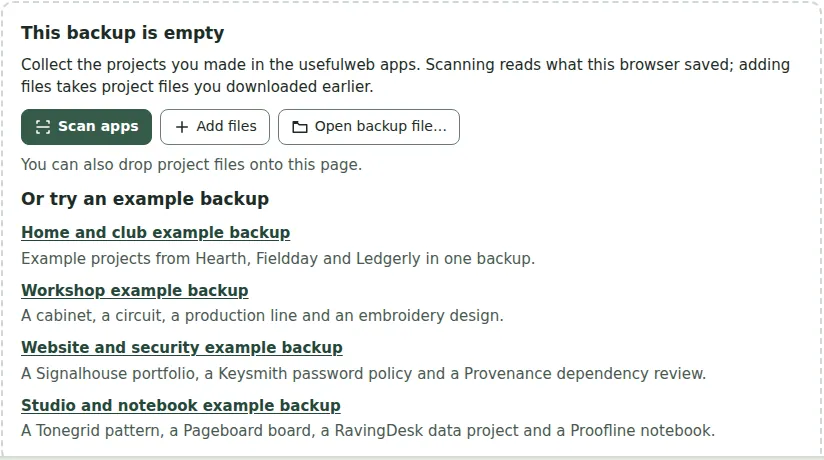
Open de werkruimte van Bundlekeep. Ben je hier voor het eerst, dan zie je Deze back-up is leeg met drie knoppen: Apps scannen, Bestanden toevoegen en Back-upbestand openen…. Geef de back-up een naam bij Naam van de back-up, bijvoorbeeld “Home projects October”.
Wil je eerst even rondkijken? Open onder Of probeer een voorbeeldback-up de Voorbeeldback-up van een werkplaats. Daarin staan echte voorbeeldprojecten uit Kerfwise, Ohmforge, Twinworks en Threadsmith.
2. Verzamel je projecten
Je hebt twee mogelijkheden, en je kunt ze combineren:
- Apps scannen vraagt de andere apps om de projecten die ze in deze browser hebben opgeslagen. Laat alle apps geselecteerd, druk op Geselecteerde apps scannen, kijk de lijst door en druk op Geselecteerde projecten toevoegen. In de volgende tutorial wordt het scannen uitgebreid uitgelegd.
- Bestanden toevoegen neemt projectbestanden op die je eerder uit een app hebt gedownload, bijvoorbeeld een
.kerfwise.json- of.paperwell.json-bestand. Je kunt bestanden ook op de pagina neerzetten.
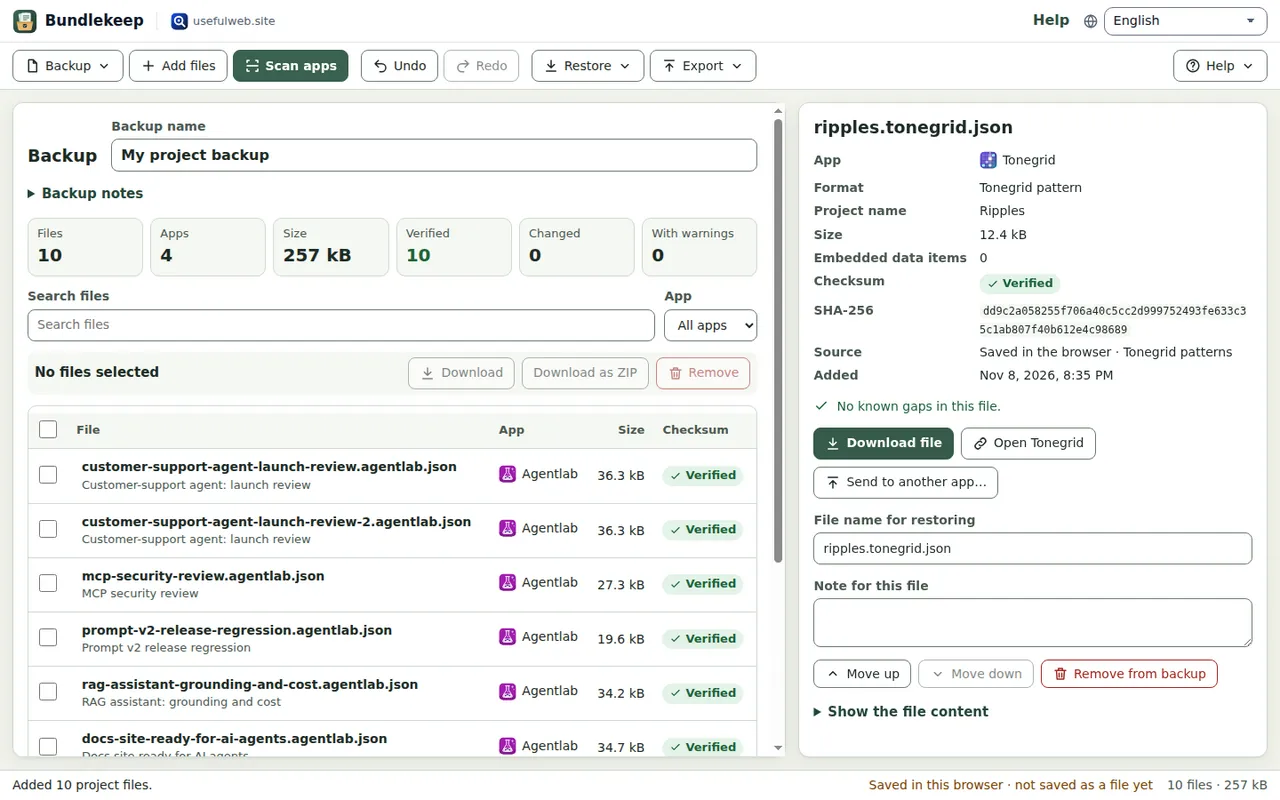
Elk project verschijnt als een rij in de bestandslijst, met de bijbehorende app, de grootte en een badge Controlesom.
3. Controleer wat je hebt verzameld
Bekijk het overzicht boven de lijst: Bestanden, Apps, Grootte, Geverifieerd, Gewijzigd en Met waarschuwingen. Selecteer een rij om rechts de details te zien. Heeft een bestand een waarschuwing, bijvoorbeeld een Paperwell-dossier waarvan de documenten buiten het project staan, lees die dan meteen. In de tutorial over het controleren van bestanden lees je wat je dan moet doen.
4. Sla het back-upbestand op
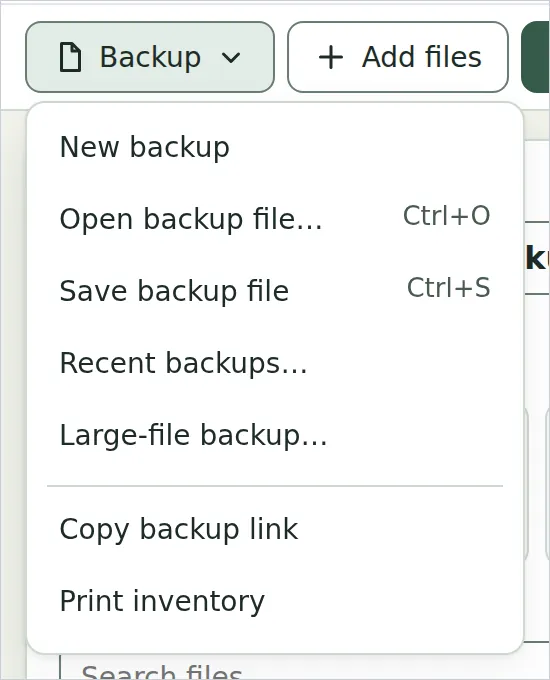
Open het menu Back-up en kies Back-upbestand opslaan (of druk op Ctrl+S). Je browser downloadt het .bundlekeep.json-bestand.
In de statusbalk staat daarna Opgeslagen in deze browser en als bestand. Terwijl je werkt, bewaart Bundlekeep de back-up ook in deze browser (zie Back-up › Recente back-ups…), maar die kopie verdwijnt als je je browsergegevens wist. Alleen het gedownloade bestand is een echte back-up.
5. Bewaar het op een veilige plek
- Bewaar het bestand op twee plekken, bijvoorbeeld op je computer en op een usb-stick of in de cloud.
- Een back-up is niet versleuteld. Staan er persoonsgegevens in, versleutel het bestand dan eerst: via Help › Gerelateerde tools kom je bij de Lokale bestandsversleutelingsstudio, die bestanden met een wachtwoord versleutelt.
- Maak na grotere wijzigingen in je apps opnieuw een back-up. Identieke projecten worden overgeslagen als je ze opnieuw toevoegt, dus verzamelen in een bestaande back-up gaat snel.
Volgende: Verzamel projecten die in je apps zijn opgeslagen.
Klaar om het te proberen?