Tutorial 4 van 7
Projecten herstellen zonder iets te overschrijven
Beginner 5 min
Download afzonderlijke projecten, een selectie of een ZIP uit een back-up en open ze in hun apps.
Zo werkt herstellen
Herstellen is bewust eenvoudig en veilig: Bundlekeep geeft je het oorspronkelijke projectbestand en jij opent het in de bijbehorende app. Bundlekeep schrijft nooit in de opslag van een andere app, dus een herstelactie kan de projecten waaraan je nu werkt niet overschrijven. De app zet het herstelde project ernaast.
1. Open de back-up
Kies Back-up › Back-upbestand openen… (Ctrl+O) en selecteer je .bundlekeep.json-bestand. Bundlekeep controleert elk bestand aan de hand van de checksum. Je vorige back-up blijft bewaard onder Back-up › Recente back-ups….
Meldt de statusbalk bestanden die niet overeenkomen met hun checksum? Bekijk die bestanden (gemarkeerd als Gewijzigd) dan eerst voordat je ze herstelt.
2. Kies wat je nodig hebt
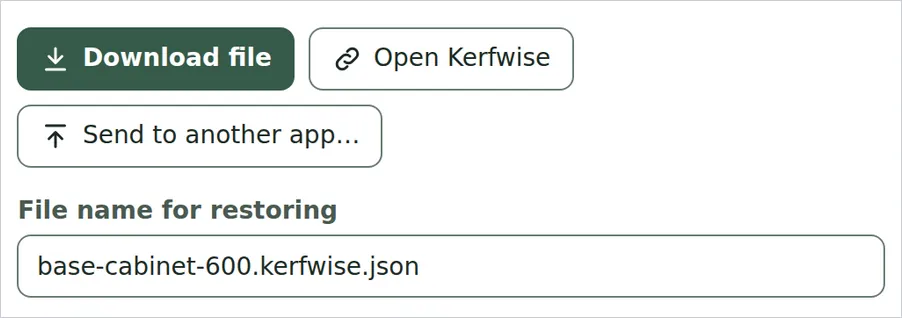
- Eén project: selecteer het in de lijst en klik in de details op Bestand downloaden. Pas eerst Bestandsnaam voor herstellen aan als je een andere naam wilt.
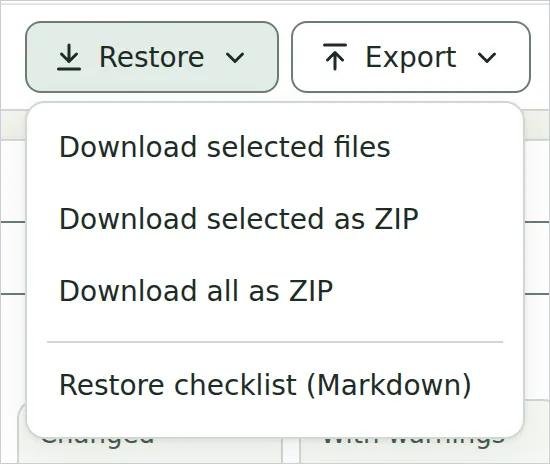
- Meerdere projecten: vink de selectievakjes aan. De balk boven de lijst laat zien hoeveel bestanden er geselecteerd zijn. Klik op Downloaden of Downloaden als ZIP. Het menu Herstellen bevat dezelfde opdrachten, plus Alles als ZIP downloaden.
De ZIP bevat de projectbestanden zonder mappen, elk onder de bestandsnaam uit de back-up.
3. Open het bestand in de bijbehorende app
Klik in de details op <app> openen, bijvoorbeeld Kerfwise openen, om de werkruimte van die app in een nieuw tabblad te openen. Gebruik daarna de eigen opdracht van de app om een projectbestand te openen (vaak in het menu Bestand of Project) en selecteer het gedownloade bestand. Heb je een ZIP gedownload? Pak die dan eerst uit.
Bij een grotere herstelactie kun je een checklist exporteren: Herstellen › Herstelchecklist (Markdown) toont alle bestanden, gegroepeerd per app, met een link naar elke app en alle waarschuwingen. Vink de bestanden onderweg af.
Goed om te weten
- Voor bestanden met een waarschuwing heb je soms meer nodig dan alleen het projectbestand. Bewaar dus de oorspronkelijke Paperwell-documenten en Reelcraft-media.
- Een oud project openen in een nieuwere versie van een app lukt meestal, want apps zetten oudere projecten om wanneer ze die openen. Een checksum kan dat niet garanderen, dus probeer af en toe een herstelactie uit.
- Als je hetzelfde bestand twee keer herstelt, staat het ook twee keer in de app. Verwijder de extra kopie daar als je die niet nodig hebt.
Volgende: Back-ups ordenen, delen en exporteren.
Klaar om het te proberen?