Tutorial 5 van 7
Back-ups ordenen, delen en exporteren
Gevorderd 6 min
Hernoem bestanden, voeg notities toe, maak wijzigingen ongedaan, open recente back-ups opnieuw, exporteer een inventaris en stuur bestanden naar andere apps.
Namen, notities en volgorde
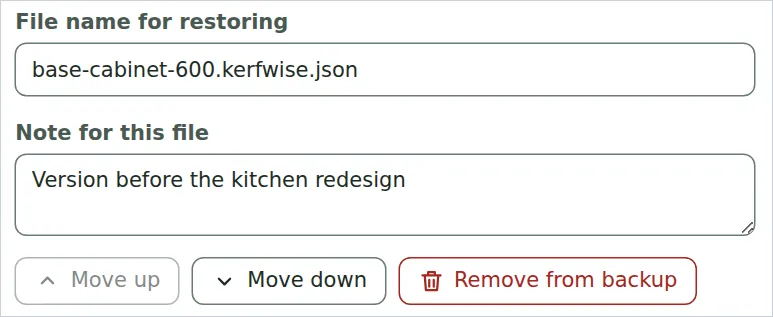
- Met Bestandsnaam voor herstellen in de details stel je de naam in die een bestand krijgt wanneer je het downloadt. Namen moeten uniek zijn binnen de back-up en mogen geen mappen bevatten.
- In Opmerking bij dit bestand bewaar je een korte geheugensteun, bijvoorbeeld “versie van vóór de nieuwe keuken”.
- In Back-upnotities boven de samenvatting bewaar je notities over de hele back-up.
- Met Omhoog en Omlaag verander je de volgorde van de lijst; met Uit back-up verwijderen haal je een bestand uit de back-up.
Elke wijziging kun je ongedaan maken met Ongedaan maken (Ctrl+Z) en opnieuw uitvoeren met Opnieuw (Ctrl+Y).
Wil je meerdere bestanden verwijderen, vink ze dan aan en druk op Verwijderen boven de lijst. Met het toetsenbord ga je naar de bestandslijst en druk je op Delete om de geselecteerde bestanden te verwijderen; met Ctrl+A selecteer je alle bestanden die in de lijst worden getoond.
Recente back-ups
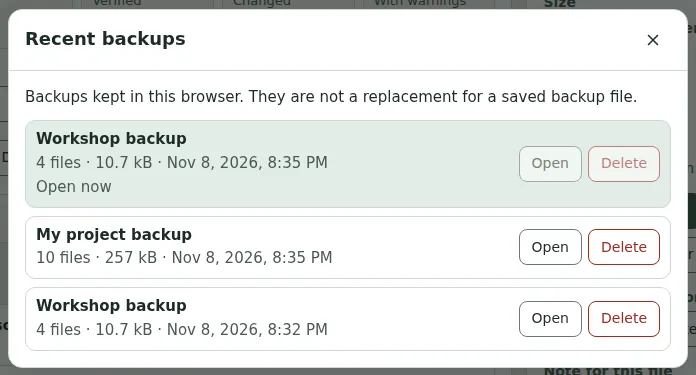
Bundlekeep bewaart je laatste twaalf back-ups in deze browser. Back-up › Recente back-ups… toont ze met hun grootte en datum. Met Openen schakel je naar een back-up; Verwijderen haalt hem alleen uit de browser weg — gedownloade back-upbestanden blijven onaangetast. Met Back-up › Nieuwe back-up begin je een lege back-up; de huidige back-up blijft in de lijst staan.
Delen en exporteren
- Back-up › Back-uplink kopiëren kopieert een link die de hele back-up bevat. Dat werkt alleen bij kleine back-ups, en iedereen die de link heeft, kan alles erin lezen.
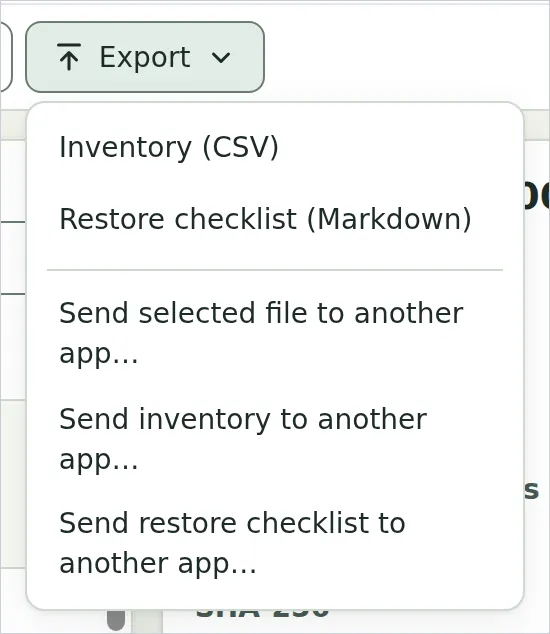
- Exporteren › Inventaris (CSV) toont bestandsnamen, apps, formaten, groottes en SHA-256-controlesommen — handig voor een spreadsheet of als archiefregistratie.
- Exporteren › Herstelchecklist (Markdown) is de checklist uit de tutorial over herstellen.
- Back-up › Inventaris afdrukken drukt dezelfde tabel af of slaat hem op als pdf.
Samenwerken met de andere apps
Bundlekeep doet mee aan de App Bridge van de apps:
- Biedt een andere app aan om een JSON-bestand in een andere app te openen, kies dan Bundlekeep om het bestand aan je geopende back-up toe te voegen.
- Met Naar een andere app sturen… in de details en met de verzendopdrachten in het menu Exporteren geef je een projectbestand, de inventaris of de checklist door aan een app die het accepteert.
Toetsenbord
Help › Sneltoetsen toont alle toetsen. De sneltoetsen met één toets, A (bestanden toevoegen), S (apps scannen) en ? (deze lijst), kun je daar uitschakelen, bijvoorbeeld als je spraakinvoer gebruikt.
Versleutel voordat je deelt
Back-ups zijn gewone JSON. Help › Gerelateerde tools brengt je naar Lokale bestandsversleutelingsstudio (versleuteling met een wachtwoord), Hash- en HMAC-calculator en Bestandsformaatdokter.
Volgende: Back-ups automatiseren met de API en MCP.
Klaar om het te proberen?