← Tutti i tutorial · Bundlekeep
Tutorial 2 di 7
Raccogli i progetti salvati nelle tue app
Principiante 6 min
Come la scansione trova i progetti che le altre app hanno salvato in questo browser, cosa legge e cosa tralascia.
Cosa fa la scansione
La maggior parte delle app conserva i tuoi progetti recenti nello spazio di archiviazione del browser. Ogni app ha una propria area di archiviazione e Bundlekeep non può semplicemente guardare all'interno di un'altra app. Per questo la scansione lo chiede a ciascuna app: Bundlekeep apre una piccola pagina di supporto nascosta di quell'app, che legge gli elenchi dei progetti dell'app in sola lettura e restituisce a Bundlekeep delle copie dei progetti. Nell'app non viene modificato, eliminato o spostato nulla.
La pagina di supporto risponde solo a Bundlekeep, solo dopo che hai premuto il pulsante di scansione e legge soltanto un elenco fisso di archivi di progetti: per esempio i progetti mobili Kerfwise e i progetti recenti di Form Studio, le animazioni Flipline, gli sprite pixel, gli storyboard, i progetti di motion graphics, le pagine di fumetti e i fogli di esposizione, i progetti foto Lumina, le palette e le bozze, i dossier Paperwell, i pattern Tonegrid e i progetti salvati di tutte le altre app.
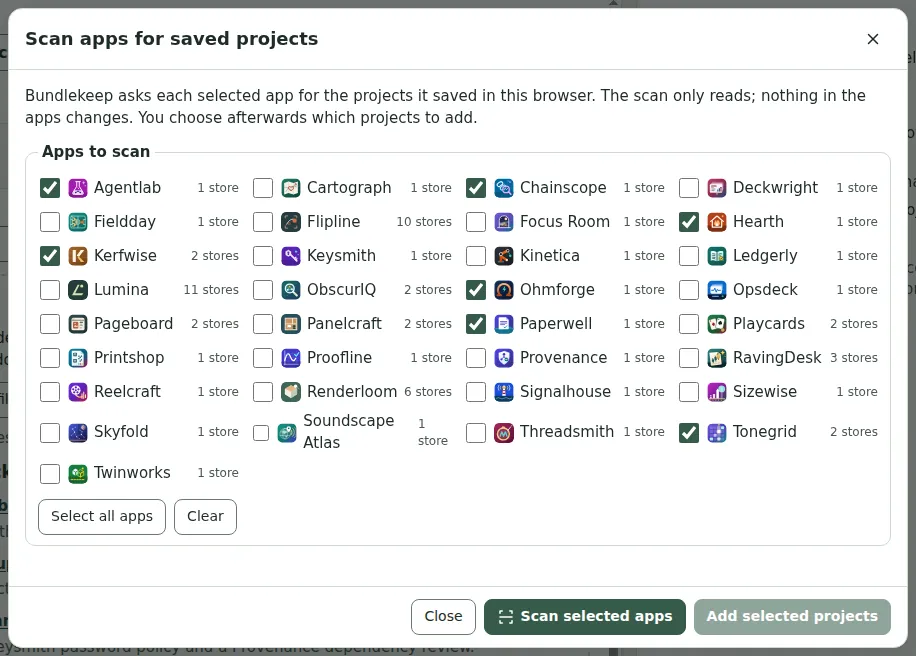
Avvia una scansione
- Premi Scansiona app nella barra degli strumenti (oppure premi S se le scorciatoie a tasto singolo sono attive). Si apre la finestra di dialogo Cerca progetti salvati nelle app.
- In App da analizzare sono selezionate tutte le app. Usa Cancella e spunta solo alcune app se vuoi una scansione più piccola. Il testo piccolo accanto a ogni app indica quanti archivi Bundlekeep legge in quell'app.
- Premi Scansiona app selezionate. Una barra di avanzamento e un riquadro per ogni app mostrano cosa sta succedendo.
- Ogni progetto trovato ha una casella di controllo con il nome, l'archivio da cui proviene, le dimensioni e la data dell'ultimo salvataggio nell'app. I progetti già presenti nel tuo backup sono contrassegnati con Già presente in questo backup e non possono essere aggiunti due volte.
- Togli la spunta da ciò che non ti serve e premi Aggiungi i progetti selezionati. La finestra di dialogo si chiude e i progetti compaiono nell'elenco dei file con l'origine Salvato nel browser.
Puoi ripetere la scansione in qualsiasi momento con Scansiona di nuovo: Bundlekeep salta i progetti che ha già.
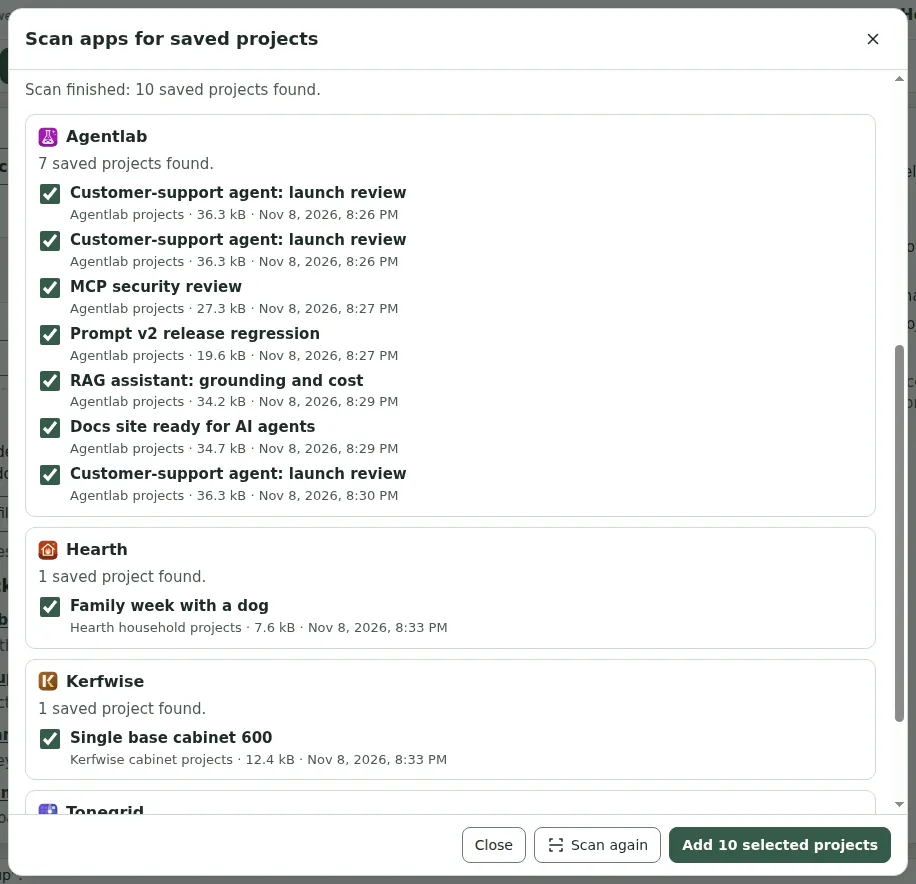
Messaggi che potresti vedere
- Nessun progetto salvato trovato in questo browser. L'app non ha nulla di salvato qui. I progetti che hai creato su un altro dispositivo o in un altro browser non sono visibili.
- Questa app non ha risposto. Il tuo browser ha bloccato l'archiviazione nelle pagine incorporate, come fanno alcune impostazioni di privacy restrittive. Apri l'app, salva o esporta i suoi progetti come file e usa invece Aggiungi file.
- Alcuni elementi salvati sono stati saltati perché non sono semplici progetti JSON o sono troppo grandi. Un elemento non è un semplice progetto JSON (per esempio contiene dati binari) oppure supera i 10 MB.
- Potrebbero esistere più progetti di quanti una singola scansione possa raccoglierne. Una scansione legge fino a 200 record per archivio e 200 progetti in totale. Esporta i restanti dall'app.
Cosa una scansione non raccoglie mai
- Le modifiche non salvate presenti solo in una scheda aperta dell'app: salvale prima nell'app.
- Impostazioni, preferenze, temi e scelte della tastiera.
- I file che le app conservano accanto a un progetto: Paperwell conserva separatamente i file dei documenti e Reelcraft i file multimediali. Bundlekeep aggiunge il progetto e ti avvisa dei file mancanti.
Quando hai finito, salva il backup con Backup › Salva file di backup.
Avanti: Controlla file, avvisi e checksum.
Pronto a provarlo?