← Tutti i tutorial · Bundlekeep
Tutorial 1 di 7
Il tuo primo backup in cinque minuti
Principiante 5 min
Raccogli i progetti delle tue app usefulweb in un unico file di backup Bundlekeep e conservalo al sicuro.
Cosa avrai alla fine
Un file, per esempio my-projects.bundlekeep.json, che contiene i progetti che hai creato nelle app usefulweb: un mobile di Kerfwise, un piano domestico di Hearth, un Portafoglio Signalhouse e così via. Ogni progetto si trova nel backup esattamente come l'app lo ha salvato, con un checksum che ti permette di verificare in seguito se è ancora integro.

1. Apri Bundlekeep
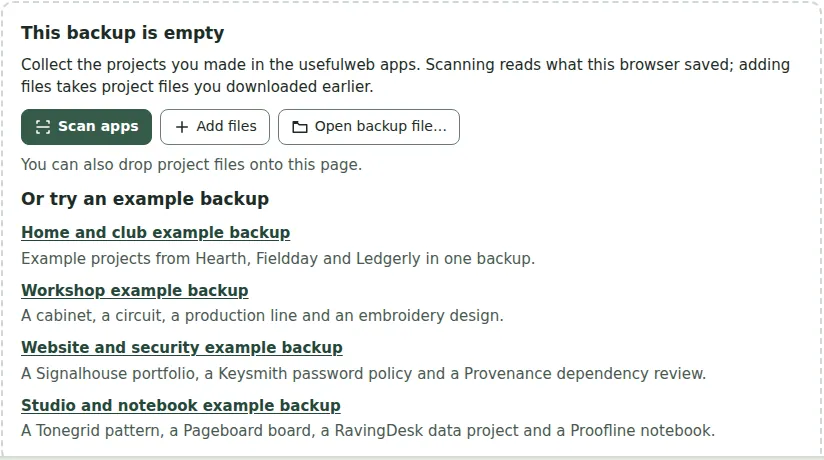
Apri l'area di lavoro di Bundlekeep. Se è la tua prima visita, vedi Questo backup è vuoto con tre pulsanti: Scansiona app, Aggiungi file e Apri file di backup…. Dai un nome al backup in Nome del backup, per esempio “Home projects October”.
Vuoi prima dare un'occhiata in giro? In Oppure prova un backup di esempio, apri il Backup di esempio del laboratorio. Contiene veri progetti di esempio di Kerfwise, Ohmforge, Twinworks e Threadsmith.
2. Raccogli i tuoi progetti
Hai due possibilità, e puoi combinarle:
- Scansiona app chiede alle altre app i progetti che hanno salvato in questo browser. Lascia selezionate tutte le app, premi Scansiona app selezionate, scorri l'elenco e premi Aggiungi i progetti selezionati. Il prossimo tutorial spiega la scansione nei dettagli.
- Aggiungi file prende i file di progetto che hai scaricato in precedenza da un'app, per esempio un file
.kerfwise.jsono.paperwell.json. Puoi anche trascinare i file sulla pagina.
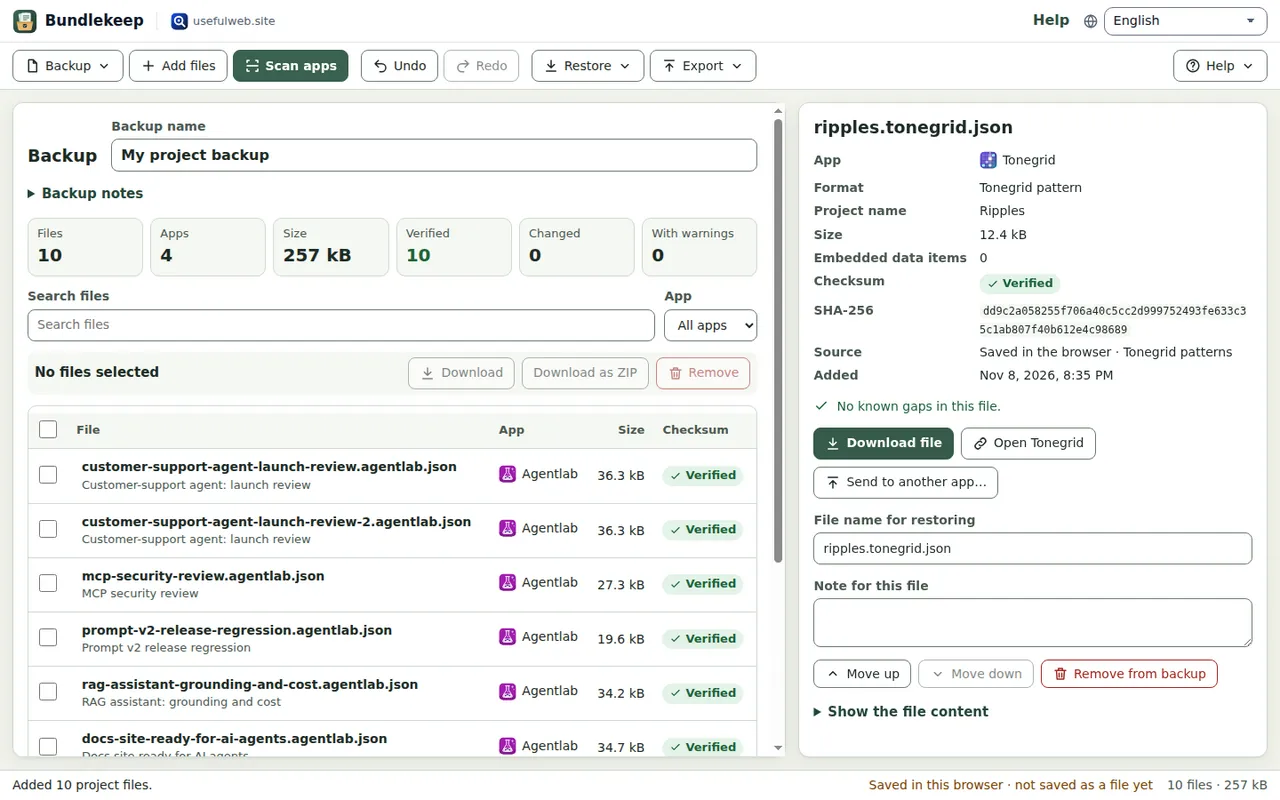
Ogni progetto compare come riga nell'elenco dei file, con la sua app, la dimensione e un badge Checksum.
3. Controlla cosa hai raccolto
Guarda il riepilogo sopra l'elenco: File, App, Dimensione, Verificato, Modificato e Con avvisi. Seleziona una riga per vederne i dettagli a destra. Se un file ha un avviso, per esempio un Dossier Paperwell i cui documenti si trovano al di fuori del progetto, leggilo subito: il tutorial sulla revisione dei file spiega cosa fare.
4. Salva il file di backup
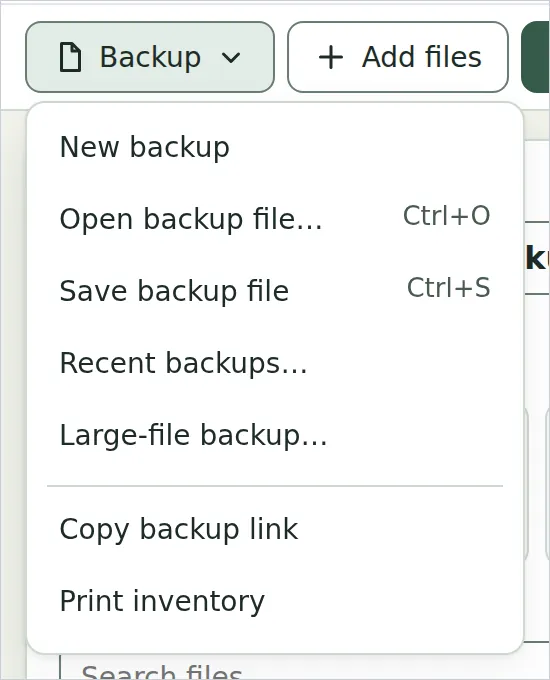
Apri il menu Backup e scegli Salva file di backup (oppure premi Ctrl+S). Il browser scarica il file .bundlekeep.json.
La barra di stato indica quindi Salvato in questo browser e come file. Mentre lavori, Bundlekeep conserva il backup anche in questo browser (vedi Backup › Backup recenti…), ma quella copia scompare quando cancelli i dati del browser. Solo il file scaricato è un vero backup.
5. Conservalo in un posto sicuro
- Salva il file in due posti, per esempio sul computer e su una chiavetta USB o un cloud.
- Un backup non è cifrato. Se contiene dati personali, cifralo prima: Aiuto › Strumenti correlati rimanda allo Studio di cifratura file locale, che cifra i file con una password.
- Ripeti il backup dopo modifiche importanti nelle tue app. I progetti identici vengono saltati quando li aggiungi di nuovo, quindi raccoglierli in un backup esistente è rapido.
Prossimo passo: Raccogli i progetti salvati nelle tue app.
Pronto a provarlo?