← Tutti i tutorial · Bundlekeep
Tutorial 4 di 7
Ripristinare i progetti senza sovrascrivere nulla
Principiante 5 min
Scarica da un backup singoli progetti, una selezione o un file ZIP e aprili nelle rispettive app.
Come funziona il ripristino
Il ripristino è volutamente semplice e sicuro: Bundlekeep ti restituisce il file di progetto originale e tu lo apri nella sua app. Bundlekeep non scrive mai nell’archivio di un’altra app, quindi un ripristino non può sovrascrivere i progetti su cui stai lavorando adesso. L’app aggiunge il progetto ripristinato accanto a quelli esistenti.
1. Apri il backup
Scegli Backup › Apri file di backup… (Ctrl+O) e seleziona il tuo file .bundlekeep.json. Bundlekeep verifica ogni file confrontandolo con il suo checksum. Il backup precedente resta disponibile in Backup › Backup recenti….
Se la barra di stato segnala file che non corrispondono ai rispettivi checksum, controlla questi file (contrassegnati come Modificato) prima di ripristinarli.
2. Scegli ciò che ti serve
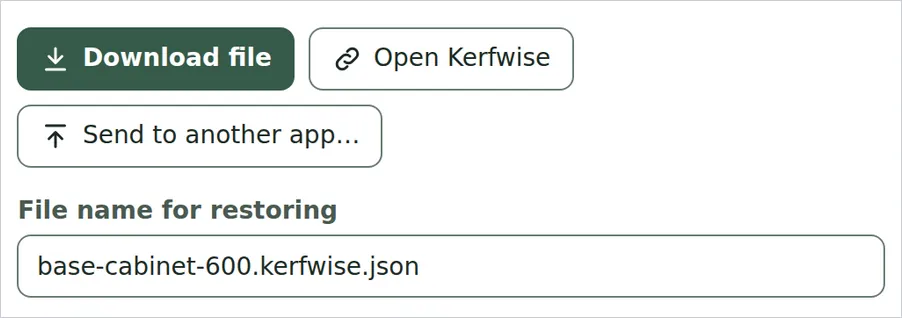
- Un solo progetto: selezionalo nell’elenco e premi Scarica file nei dettagli. Se vuoi un nome diverso, modifica prima Nome file per il ripristino.
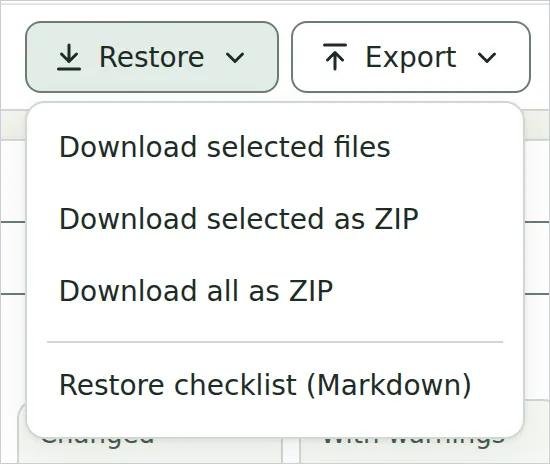
- Più progetti: spunta le relative caselle di controllo. La barra sopra l’elenco mostra quanti file sono selezionati; premi Scarica o Scarica come ZIP. Il menu Ripristina offre gli stessi comandi e in più Scarica tutto come ZIP.
Lo ZIP contiene i file di progetto senza cartelle, ciascuno con il nome che ha nel backup.
3. Apri il file nella sua app
Premi Apri <app> nei dettagli, ad esempio Apri Kerfwise, per aprire l’area di lavoro di quell’app in una nuova scheda. Poi usa il comando dell’app per aprire un file di progetto (spesso si trova nel menu File o Progetto) e seleziona il file scaricato. Se hai scaricato uno ZIP, estrailo prima.
Per un ripristino più lungo, esporta una checklist: Ripristina › Checklist di ripristino (Markdown) elenca tutti i file raggruppati per app, con un link a ciascuna app e tutti gli avvisi. Spunta i file man mano che procedi.
Cose da sapere
- I file con un avviso potrebbero richiedere più del solo file di progetto: conserva i documenti originali di Paperwell e i file multimediali di Reelcraft.
- Aprire un vecchio progetto in una versione più recente dell’app di solito funziona, perché le app convertono i progetti meno recenti quando li aprono. Un checksum non può garantirlo, quindi prova ogni tanto un ripristino.
- Se ripristini lo stesso file due volte, nell’app compare due volte. Se non ti serve, elimina lì la copia in più.
Pronto a provarlo?