← Tutti i tutorial · Bundlekeep
Tutorial 5 di 7
Organizza, condividi ed esporta i backup
Intermedio 6 min
Rinomina i file, aggiungi note, annulla le modifiche, riapri i backup recenti, esporta un inventario e invia i file ad altre app.
Nomi, note e ordine
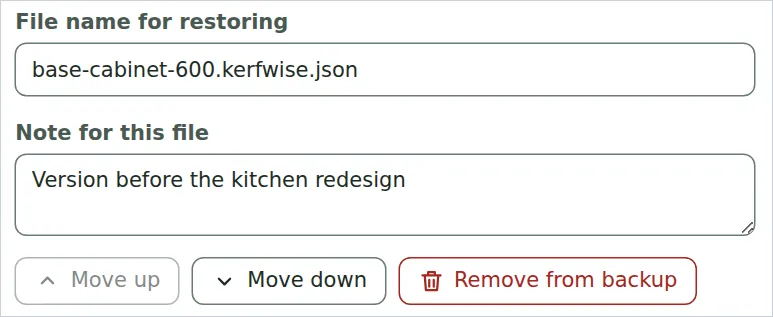
- Nome file per il ripristino nei dettagli imposta il nome che il file avrà quando lo scarichi. I nomi devono essere univoci all'interno del backup e non possono contenere cartelle.
- Nota per questo file conserva un breve promemoria, per esempio “versione prima del rifacimento della cucina”.
- Note del backup, sopra il riepilogo, conserva le note sull'intero backup.
- Sposta su e Sposta giù cambiano l'ordine dell'elenco; Rimuovi dal backup toglie un file.
Puoi annullare ogni modifica con Annulla (Ctrl+Z) e ripeterla con Ripeti (Ctrl+Y).
Per rimuovere più file, selezionali e premi Rimuovi sopra l'elenco. Da tastiera, spostati nell'elenco dei file e premi Canc per rimuovere i file selezionati; Ctrl+A seleziona tutti i file mostrati nell'elenco.
Backup recenti
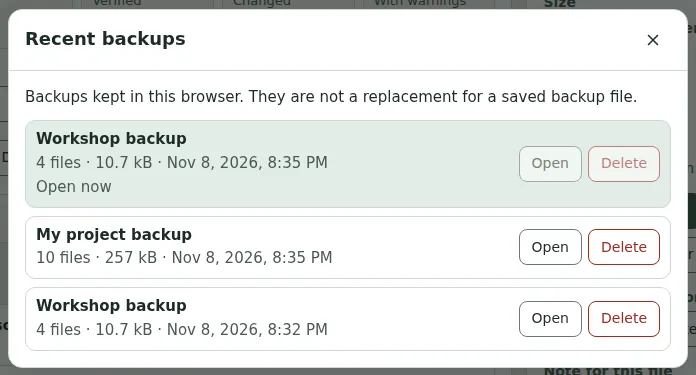
Bundlekeep conserva in questo browser i tuoi ultimi dodici backup. Backup › Backup recenti… li elenca con dimensione e data. Apri passa a uno di essi; Elimina lo rimuove solo dal browser, mentre i file di backup scaricati restano intatti. Backup › Nuovo backup ne avvia uno vuoto; il backup attuale resta nell'elenco.
Condividi ed esporta
- Backup › Copia link del backup copia un link che contiene l'intero backup. Funziona solo con backup piccoli e chiunque abbia il link può leggerne tutto il contenuto.
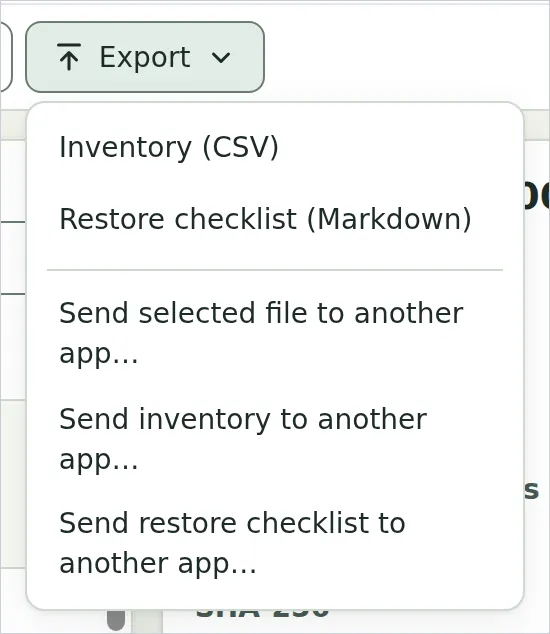
- Esporta › Inventario (CSV) elenca nomi dei file, app, formati, dimensioni e checksum SHA-256: comodo per un foglio di calcolo o come registro d'archivio.
- Esporta › Checklist di ripristino (Markdown) è la checklist del tutorial sul ripristino.
- Backup › Stampa inventario stampa la stessa tabella o la salva come PDF.
Lavora con le altre app
Bundlekeep partecipa all'App Bridge delle app:
- Quando un'altra app ti propone di aprire un file JSON in un'altra app, scegli Bundlekeep per aggiungere il file al backup aperto.
- Invia a un'altra app… nei dettagli e i comandi di invio del menu Esporta passano un file di progetto, l'inventario o la checklist a un'app che li accetta.
Tastiera
Aiuto › Scorciatoie da tastiera elenca tutti i tasti. Lì puoi disattivare le scorciatoie a tasto singolo A (aggiungi file), S (scansiona le app) e ? (questo elenco), per esempio se usi la dettatura vocale.
Cifra prima di condividere
I backup sono semplice JSON. Aiuto › Strumenti correlati porta a Studio di cifratura file locale (cifratura con password), Calcolatore di hash e HMAC e Dottore dei formati di file.
Avanti: Automatizza i backup con l'API e MCP.
Pronto a provarlo?