Tutorial 2 dari 7
Kumpulkan proyek yang tersimpan di aplikasi kamu
Pemula 6 mnt
Cara pemindaian menemukan proyek yang disimpan aplikasi lain di browser ini, apa yang dibacanya, dan apa yang tidak disertakannya.
Apa yang dilakukan pemindaian
Sebagian besar aplikasi menyimpan proyek terbaru kamu di penyimpanan bawaan browser. Setiap aplikasi memiliki area penyimpanannya sendiri, dan Bundlekeep tidak dapat begitu saja melihat isi aplikasi lain. Karena itu, pemindaian meminta data dari setiap aplikasi: Bundlekeep membuka halaman pembantu kecil yang tersembunyi milik aplikasi tersebut, lalu halaman pembantu itu membaca daftar proyek aplikasi tersebut dalam mode hanya-baca dan menyerahkan salinan proyeknya kembali ke Bundlekeep. Tidak ada yang diubah, dihapus, atau dipindahkan di aplikasi.
Halaman pembantu hanya menjawab Bundlekeep, hanya setelah kamu menekan tombol pindai, dan hanya membaca daftar penyimpanan proyek yang sudah ditetapkan, misalnya Proyek lemari Kerfwise dan proyek terbaru Form Studio, Animasi Flipline, sprite piksel, storyboard, proyek motion, halaman komik dan exposure sheet, Proyek foto Lumina, palet dan draf, Dosier Paperwell, Pola Tonegrid, serta proyek tersimpan dari setiap aplikasi lainnya.
Jalankan pemindaian
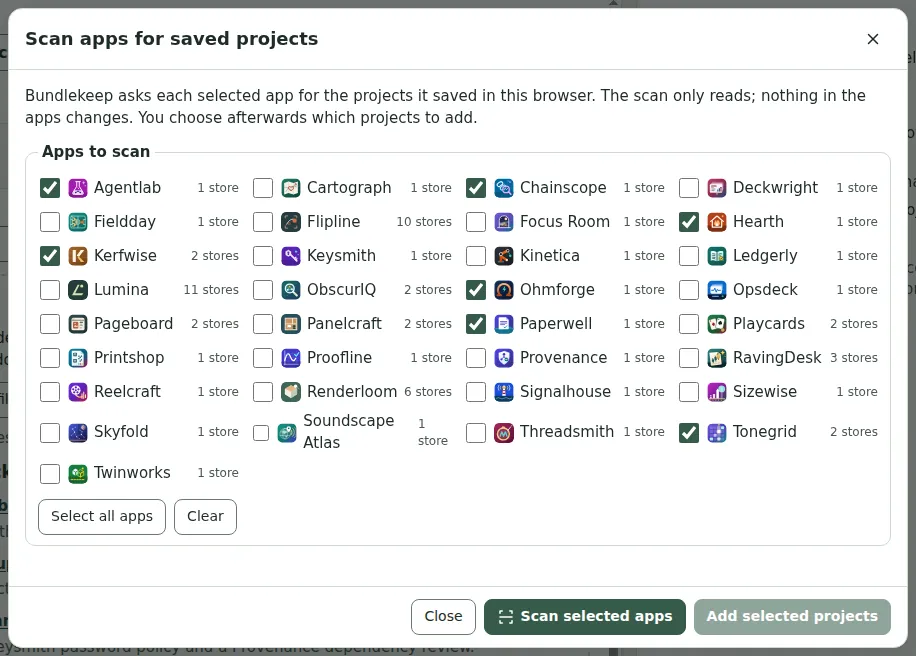
- Tekan Pindai aplikasi di bilah alat (atau tekan S jika pintasan satu tombol aktif). Dialog Pindai aplikasi untuk mencari proyek tersimpan akan terbuka.
- Di bagian Aplikasi yang dipindai, semua aplikasi sudah dipilih. Gunakan Hapus lalu centang beberapa aplikasi saja jika kamu menginginkan pemindaian yang lebih kecil. Teks kecil di samping setiap aplikasi menunjukkan berapa banyak penyimpanan yang dibaca Bundlekeep di sana.
- Tekan Pindai aplikasi yang dipilih. Bilah progres dan satu kotak untuk setiap aplikasi menampilkan apa yang sedang terjadi.
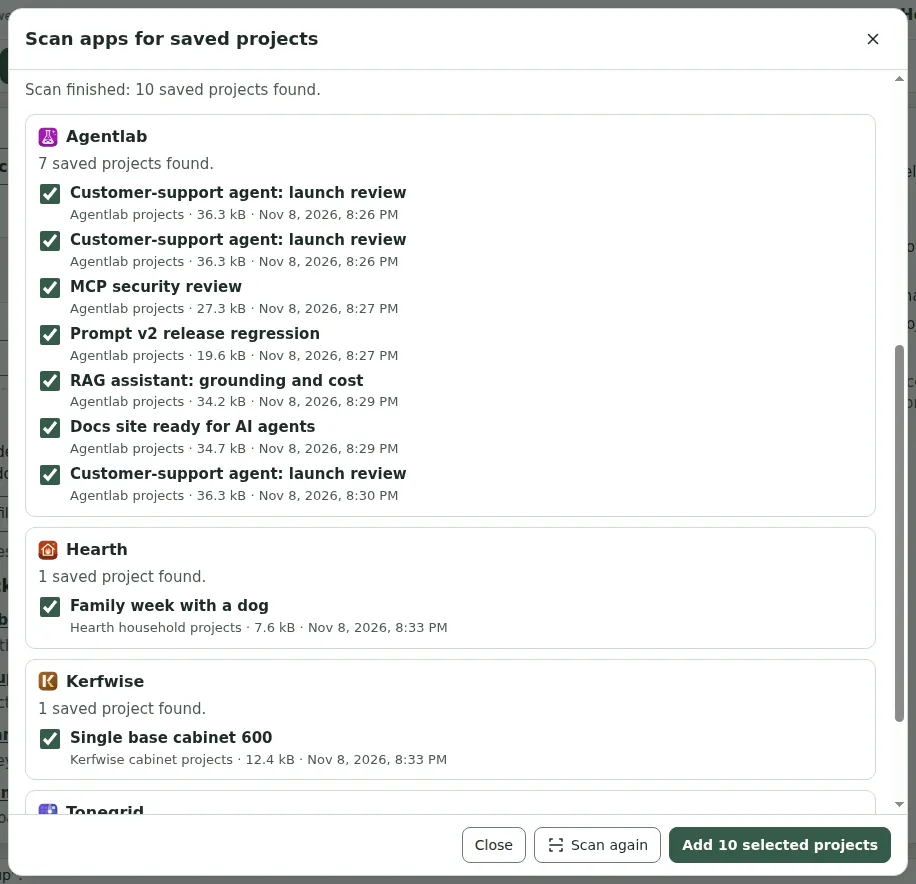
- Setiap proyek yang ditemukan memiliki kotak centang beserta namanya, penyimpanan asalnya, ukurannya, dan waktu terakhir aplikasi menyimpannya. Proyek yang sudah ada di cadangan kamu ditandai Sudah ada di cadangan ini dan tidak dapat ditambahkan dua kali.
- Hapus centang pada proyek yang tidak kamu perlukan, lalu tekan Tambahkan proyek terpilih. Dialog akan tertutup dan proyek muncul di daftar file dengan sumber Tersimpan di browser.
Kamu dapat memindai lagi kapan saja dengan Pindai lagi; Bundlekeep akan melewati proyek yang sudah dimilikinya.
Pesan yang mungkin kamu lihat
- Tidak ada proyek tersimpan yang ditemukan di browser ini. Aplikasi tidak menyimpan apa pun di sini. Proyek yang kamu buat di perangkat lain atau di browser lain tidak terlihat.
- Aplikasi ini tidak merespons. Browser kamu memblokir penyimpanan di halaman tersemat, seperti yang dilakukan beberapa pengaturan privasi yang ketat. Buka aplikasinya, simpan atau ekspor proyeknya sebagai file, lalu gunakan Tambah file sebagai gantinya.
- Item tersimpan dilewati karena bukan proyek JSON biasa atau terlalu besar. Item tersebut bukan proyek JSON biasa (misalnya berisi data biner) atau berukuran lebih dari 10 MB.
- Mungkin ada lebih banyak proyek daripada yang dapat dikumpulkan dalam satu pemindaian. Satu pemindaian membaca hingga 200 catatan per penyimpanan dan total 200 proyek. Ekspor sisanya dari aplikasi.
Apa yang tidak pernah dikumpulkan pemindaian
- Perubahan belum disimpan yang hanya ada di tab aplikasi yang sedang terbuka. Simpan dulu di aplikasi.
- Pengaturan, preferensi, tema, dan pilihan keyboard.
- File yang disimpan aplikasi di samping proyek: Paperwell menyimpan file dokumen dan Reelcraft menyimpan file media secara terpisah. Bundlekeep menambahkan proyeknya dan memperingatkan kamu tentang file yang hilang.
Setelah selesai, simpan cadangan dengan Cadangan › Simpan file cadangan.
Berikutnya: Tinjau file, peringatan, dan checksum.
Siap mencobanya?