Tutorial 1 dari 7
Cadangan pertamamu dalam lima menit
Pemula 5 mnt
Kumpulkan proyek dari aplikasi usefulweb-mu ke dalam satu file cadangan Bundlekeep dan simpan dengan aman.
Apa yang kamu dapatkan di akhir
Satu file, misalnya my-projects.bundlekeep.json, yang berisi proyek-proyek yang kamu buat di aplikasi usefulweb: lemari dari Kerfwise, rencana rumah tangga dari Hearth, portofolio Signalhouse, dan seterusnya. Setiap proyek tersimpan di dalam cadangan persis seperti saat aplikasi menyimpannya, lengkap dengan checksum. Dengan begitu, nanti kamu bisa memeriksa apakah proyek itu masih utuh.

1. Buka Bundlekeep
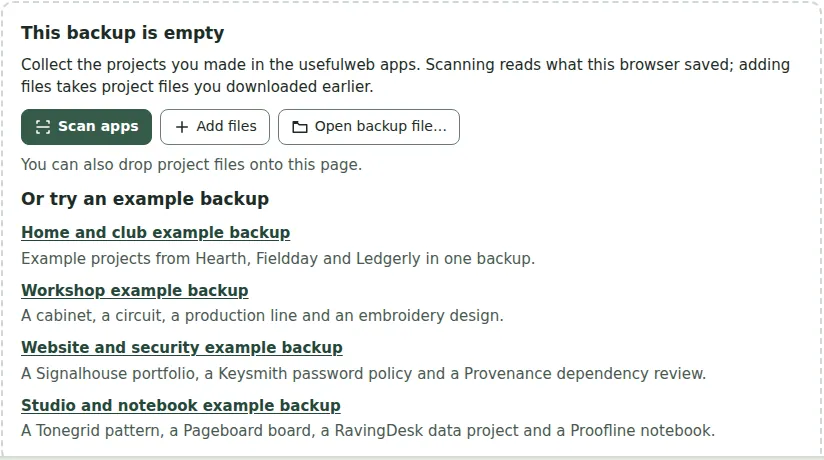
Buka ruang kerja Bundlekeep. Kalau ini kunjungan pertamamu, kamu akan melihat Cadangan ini kosong dengan tiga tombol: Pindai aplikasi, Tambah file, dan Buka file cadangan…. Beri nama cadanganmu di Nama cadangan, misalnya “Home projects October”.
Mau melihat-lihat dulu? Di bawah Atau coba contoh cadangan, buka Contoh cadangan bengkel. Isinya contoh proyek sungguhan dari Kerfwise, Ohmforge, Twinworks, dan Threadsmith.
2. Kumpulkan proyekmu
Ada dua cara, dan kamu bisa menggabungkan keduanya:
- Pindai aplikasi meminta aplikasi lain memberikan proyek yang mereka simpan di browser ini. Biarkan semua aplikasi tetap terpilih, tekan Pindai aplikasi yang dipilih, periksa daftarnya, lalu tekan Tambahkan proyek terpilih. Tutorial berikutnya menjelaskan pemindaian ini secara rinci.
- Tambah file mengambil file proyek yang sebelumnya kamu unduh dari suatu aplikasi, misalnya file
.kerfwise.jsonatau.paperwell.json. Kamu juga bisa menyeret file ke halaman ini.
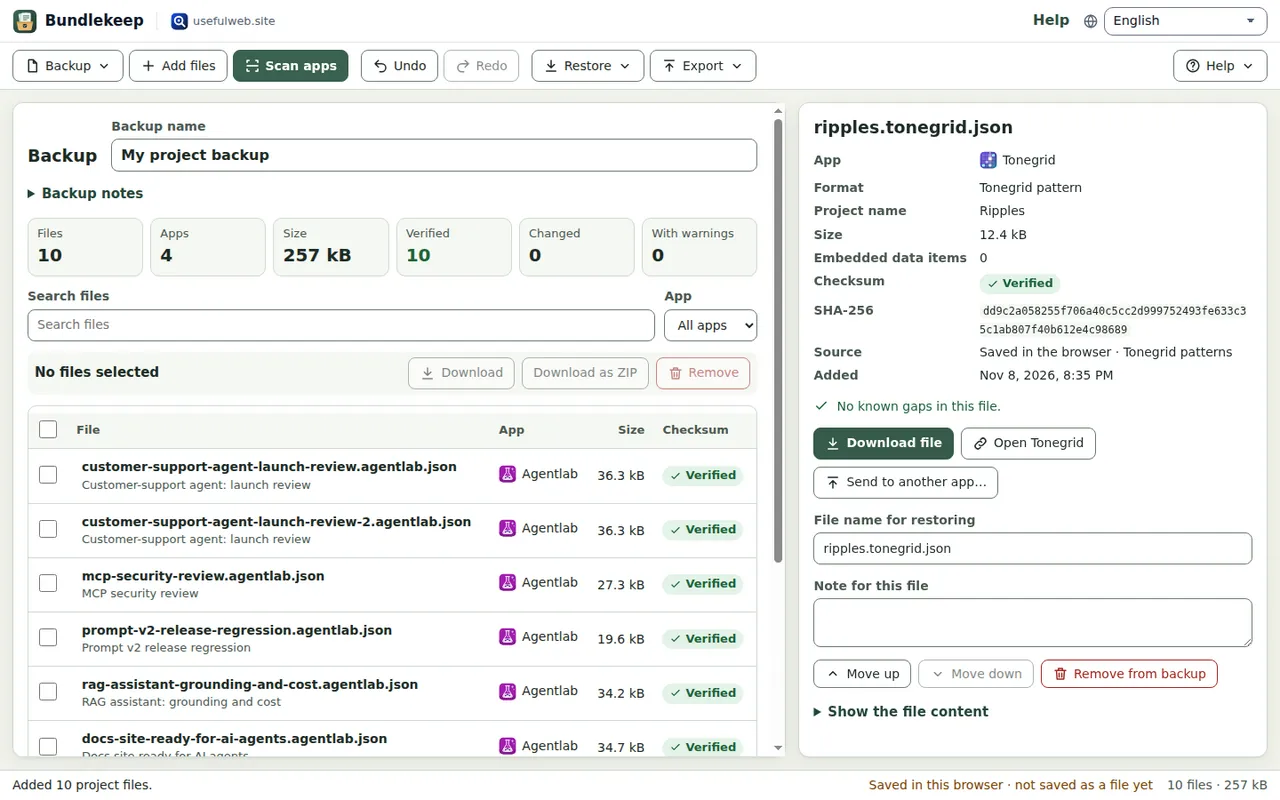
Setiap proyek muncul sebagai baris di daftar file, lengkap dengan aplikasinya, ukurannya, dan lencana Checksum.
3. Periksa apa yang sudah kamu kumpulkan
Lihat ringkasan di atas daftar: File, Aplikasi, Ukuran, Terverifikasi, Diubah, dan Dengan peringatan. Pilih sebuah baris untuk melihat detailnya di sebelah kanan. Kalau ada file yang punya peringatan, misalnya Dosir Paperwell yang dokumennya berada di luar proyek, baca peringatannya sekarang. Tutorial tentang meninjau file menjelaskan apa yang perlu kamu lakukan.
4. Simpan file cadangan
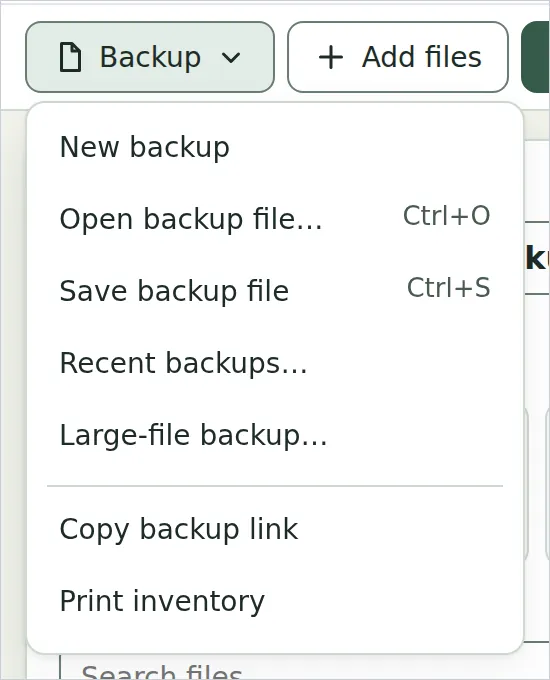
Buka menu Cadangan dan pilih Simpan file cadangan (atau tekan Ctrl+S). Browsermu akan mengunduh file .bundlekeep.json.
Setelah itu, bilah status menampilkan Tersimpan di browser ini dan sebagai file. Selama kamu bekerja, Bundlekeep juga menyimpan cadangan di browser ini (lihat Cadangan › Cadangan terbaru…), tetapi salinan itu akan hilang kalau kamu menghapus data browser. Hanya file yang diunduh yang benar-benar menjadi cadangan.
5. Simpan di tempat yang aman
- Simpan file di dua tempat, misalnya di komputermu dan di flashdisk USB atau penyimpanan cloud.
- Cadangan tidak terenkripsi. Kalau isinya data pribadi, enkripsi dulu: Bantuan › Alat terkait berisi tautan ke Studio Enkripsi File Lokal, yang mengenkripsi file dengan kata sandi.
- Buat cadangan lagi setelah ada perubahan besar di aplikasimu. Proyek yang identik akan dilewati saat kamu menambahkannya lagi, jadi mengumpulkan proyek ke cadangan yang sudah ada berlangsung cepat.
Berikutnya: Kumpulkan proyek yang tersimpan di aplikasimu.
Siap mencobanya?