← Tous les tutoriels · Bundlekeep
Tutoriel 2 sur 7
Rassembler les projets enregistrés dans tes apps
Débutant 6 min
Comment l'analyse trouve les projets que les autres apps ont enregistrés dans ce navigateur, ce qu'elle lit et ce qu'elle laisse de côté.
Ce que fait l'analyse
La plupart des apps conservent tes projets récents dans le stockage propre du navigateur. Chaque app dispose de sa propre zone de stockage, et Bundlekeep ne peut pas simplement regarder à l'intérieur d'une autre app. L'analyse interroge donc chaque app : Bundlekeep ouvre une petite page d'assistance masquée de cette app, l'assistant lit les listes de projets de l'app en lecture seule et renvoie des copies des projets à Bundlekeep. Rien n'est modifié, supprimé ni déplacé dans l'app.
L'assistant ne répond qu'à Bundlekeep, uniquement après que tu as appuyé sur le bouton d'analyse, et ne lit qu'une liste fixe d'espaces de projets : par exemple les projets de meuble Kerfwise et les projets récents de Form Studio, les animations Flipline, les sprites en pixel art, les storyboards, les projets d'animation graphique, les planches de bande dessinée et les feuilles d'exposition, les projets photo Lumina, les palettes et les brouillons, les dossiers Paperwell, les patterns Tonegrid ainsi que les projets enregistrés de toutes les autres apps.
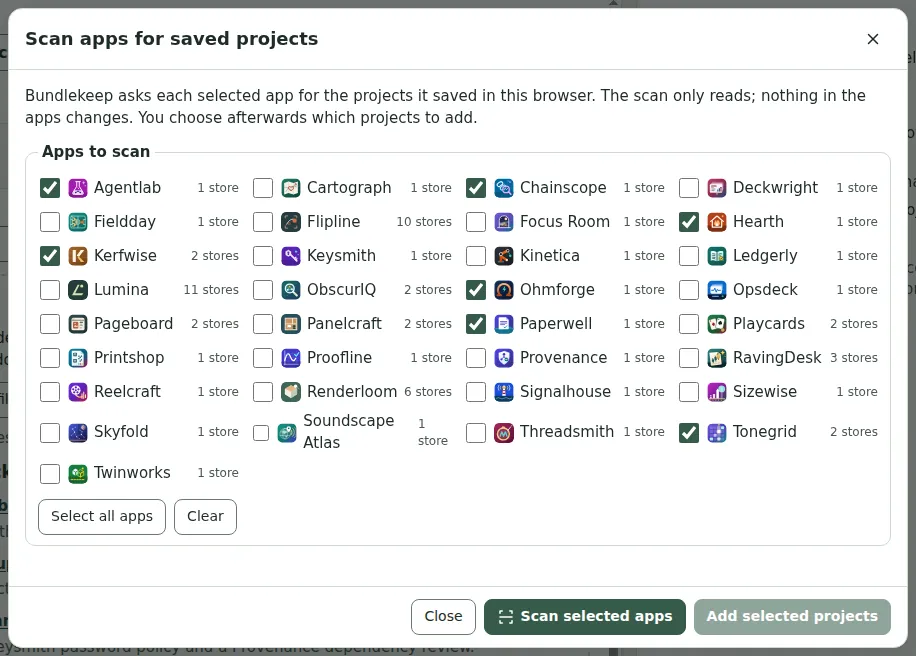
Lancer une analyse
- Appuie sur Analyser les apps dans la barre d'outils (ou appuie sur S lorsque les raccourcis à touche unique sont activés). La boîte de dialogue Rechercher les projets enregistrés dans les apps s'ouvre.
- Sous Apps à analyser, toutes les apps sont sélectionnées. Utilise Effacer puis coche seulement certaines apps si tu souhaites une analyse plus restreinte. Le petit texte à côté de chaque app indique combien d'espaces de stockage Bundlekeep y lit.
- Appuie sur Analyser les apps sélectionnées. Une barre de progression et un encadré par app montrent ce qui se passe.
- Chaque projet trouvé dispose d'une case à cocher avec son nom, l'espace de stockage dont il provient, sa taille et la date de son dernier enregistrement par l'app. Les projets déjà présents dans ta sauvegarde portent la mention Déjà dans cette sauvegarde et ne peuvent pas être ajoutés deux fois.
- Décoche ce dont tu n'as pas besoin et appuie sur Ajouter les projets sélectionnés. La boîte de dialogue se ferme et les projets apparaissent dans la liste des fichiers avec la source Enregistré dans le navigateur.
Tu peux relancer l'analyse à tout moment avec Analyser à nouveau ; Bundlekeep ignore les projets qu'il possède déjà.
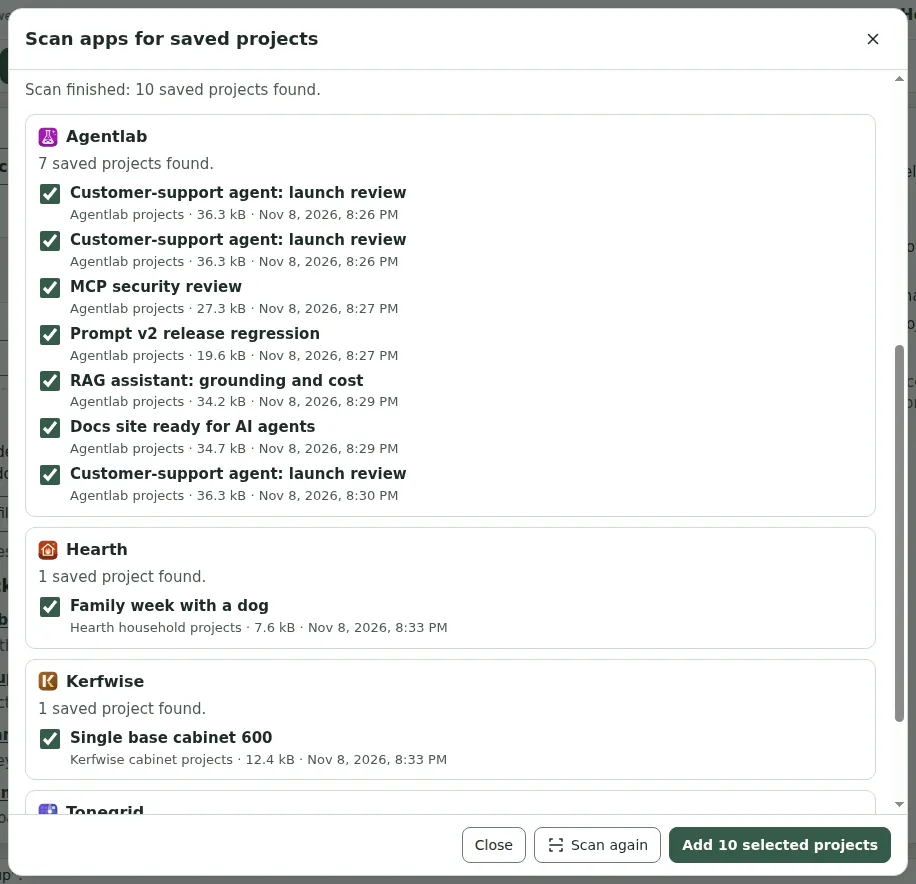
Messages que tu peux voir
- Aucun projet enregistré trouvé dans ce navigateur. L'app n'a rien enregistré ici. Les projets créés sur un autre appareil ou dans un autre navigateur ne sont pas visibles.
- Cette app n'a pas répondu. Ton navigateur a bloqué le stockage dans les pages intégrées, comme le font certains paramètres de confidentialité stricts. Ouvre l'app, enregistre ou exporte ses projets sous forme de fichiers et utilise plutôt Ajouter des fichiers.
- Des éléments enregistrés ont été ignorés, car ce ne sont pas de simples projets JSON ou ils sont trop volumineux. Un élément n'est pas un simple projet JSON (par exemple, il contient des données binaires) ou dépasse 10 MB.
- Il peut exister plus de projets qu'une seule analyse ne peut en rassembler. Une analyse lit jusqu'à 200 enregistrements par espace de stockage et 200 projets au total. Exporte le reste depuis l'app.
Ce qu'une analyse ne rassemble jamais
- Les modifications non enregistrées qui se trouvent uniquement dans un onglet d'app ouvert : enregistre d'abord dans l'app.
- Les réglages, préférences, thèmes et choix de clavier.
- Les fichiers que les apps conservent à côté d'un projet : Paperwell conserve les fichiers de documents et Reelcraft les fichiers multimédias séparément. Bundlekeep ajoute le projet et t'avertit des fichiers manquants.
Lorsque tu as terminé, enregistre la sauvegarde avec Sauvegarde › Enregistrer le fichier de sauvegarde.
Suite : Vérifier les fichiers, les avertissements et les sommes de contrôle.
Prêt à essayer ?