← Tous les tutoriels · Bundlekeep
Tutoriel 1 sur 7
Ta première sauvegarde en cinq minutes
Débutant 5 min
Rassemble les projets de tes apps usefulweb dans un seul fichier de sauvegarde Bundlekeep et mets-le en lieu sûr.
Ce que tu auras à la fin
Un seul fichier, par exemple my-projects.bundlekeep.json, qui contient les projets que tu as créés dans les apps usefulweb : un meuble Kerfwise, un plan de foyer Hearth, un portefeuille Signalhouse, etc. Chaque projet est stocké dans la sauvegarde exactement tel que l'app l'a enregistré, avec une somme de contrôle qui te permet de vérifier plus tard s'il est toujours intact.

1. Ouvre Bundlekeep
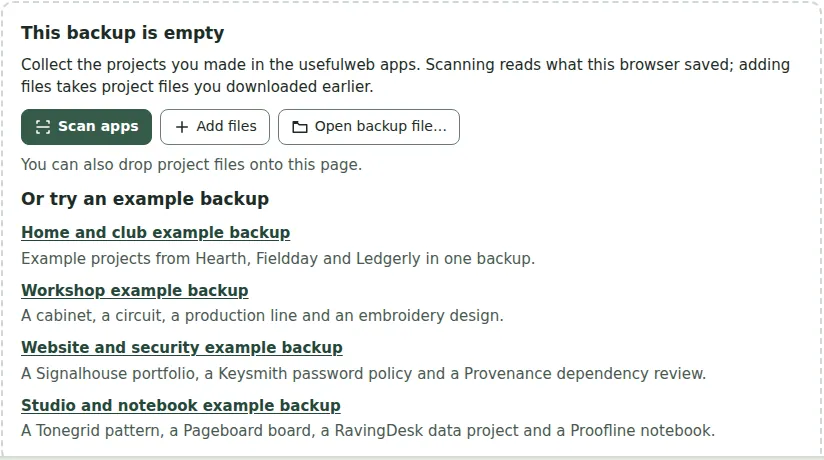
Ouvre l'espace de travail Bundlekeep. Si c'est ta première visite, tu vois Cette sauvegarde est vide avec trois boutons : Analyser les apps, Ajouter des fichiers et Ouvrir un fichier de sauvegarde…. Donne un nom à la sauvegarde dans Nom de la sauvegarde, par exemple « Home projects October ».
Tu veux d'abord jeter un œil ? Sous Ou essaie un exemple de sauvegarde, ouvre l'Exemple de sauvegarde d'atelier. Il contient de vrais projets d'exemple issus de Kerfwise, Ohmforge, Twinworks et Threadsmith.
2. Rassemble tes projets
Tu as deux possibilités, et tu peux les combiner :
- Analyser les apps demande aux autres apps les projets qu'elles ont enregistrés dans ce navigateur. Laisse toutes les apps sélectionnées, appuie sur Analyser les apps sélectionnées, parcours la liste et appuie sur Ajouter les projets sélectionnés. Le tutoriel suivant explique l'analyse en détail.
- Ajouter des fichiers reprend des fichiers de projet que tu as téléchargés auparavant depuis une app, par exemple un fichier
.kerfwise.jsonou.paperwell.json. Tu peux aussi déposer des fichiers sur la page.
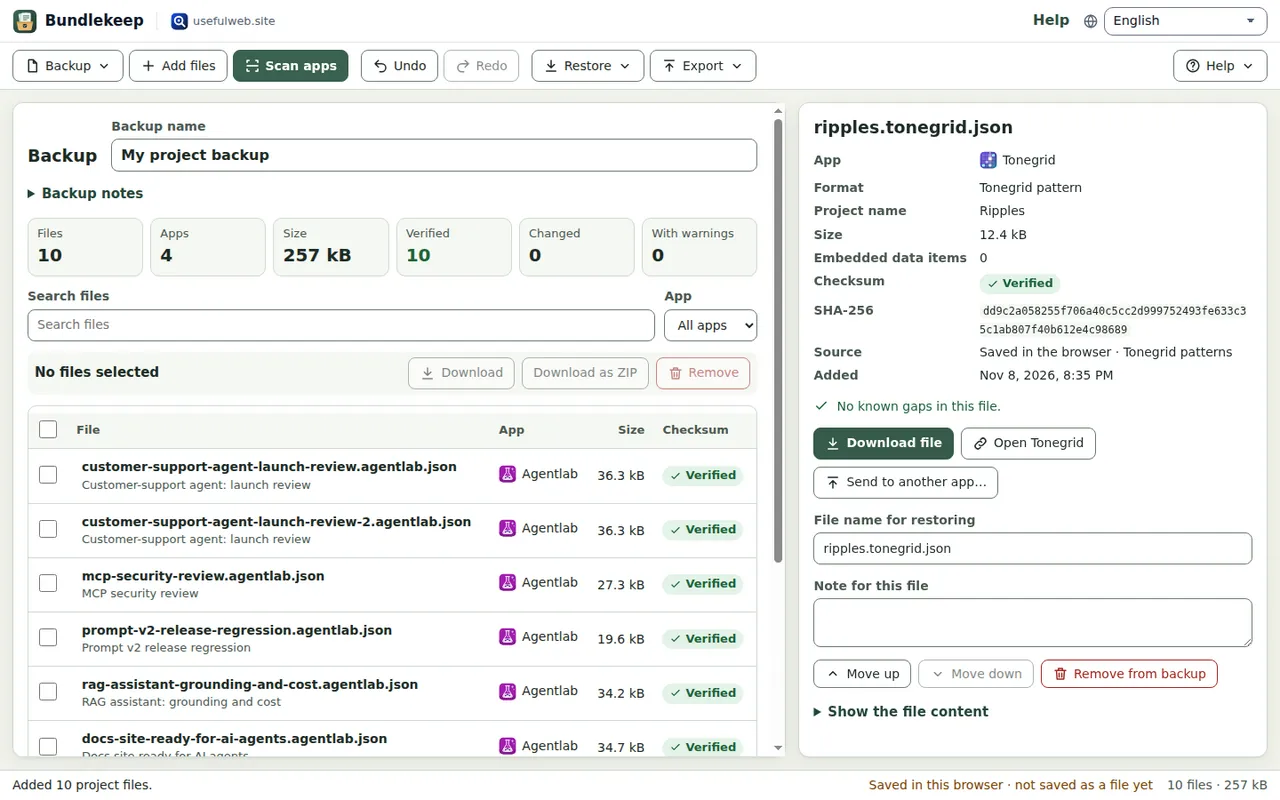
Chaque projet apparaît comme une ligne dans la liste des fichiers, avec son app, sa taille et un badge Somme de contrôle.
3. Vérifie ce que tu as rassemblé
Regarde le récapitulatif au-dessus de la liste : Fichiers, Apps, Taille, Vérifié, Modifié et Avec avertissements. Sélectionne une ligne pour voir ses détails à droite. Si un fichier comporte un avertissement, par exemple un dossier Paperwell dont les documents se trouvent en dehors du projet, lis-le tout de suite ; le tutoriel sur la vérification des fichiers t'explique quoi faire.
4. Enregistre le fichier de sauvegarde
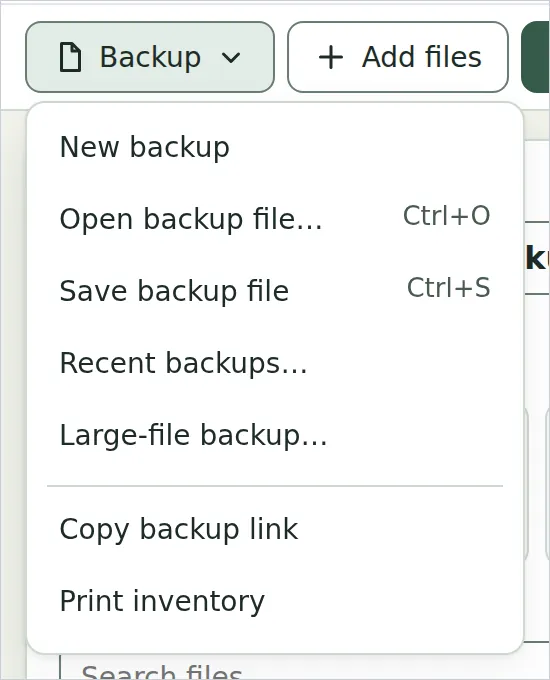
Ouvre le menu Sauvegarde et choisis Enregistrer le fichier de sauvegarde (ou appuie sur Ctrl+S). Ton navigateur télécharge le fichier .bundlekeep.json.
La barre d'état affiche alors Enregistré dans ce navigateur et sous forme de fichier. Pendant que tu travailles, Bundlekeep conserve aussi la sauvegarde dans ce navigateur (voir Sauvegarde › Sauvegardes récentes…), mais cette copie disparaît quand tu effaces les données de ton navigateur. Seul le fichier téléchargé est une vraie sauvegarde.
5. Mets-la en lieu sûr
- Conserve le fichier à deux endroits, par exemple sur ton ordinateur et sur une clé USB ou un stockage cloud.
- Une sauvegarde n'est pas chiffrée. Si elle contient des données personnelles, chiffre-la d'abord : Aide › Outils associés renvoie vers le Studio local de chiffrement de fichiers, qui chiffre les fichiers avec un mot de passe.
- Refais la sauvegarde après des changements importants dans tes apps. Les projets identiques sont ignorés quand tu les ajoutes à nouveau, donc compléter une sauvegarde existante va vite.
Prêt à essayer ?