← Todos los tutoriales · Bundlekeep
Tutorial 4 de 7
Restaura proyectos sin sobrescribir nada
Principiante 5 min
Descarga proyectos individuales, una selección o un ZIP desde una copia de seguridad y ábrelos en sus aplicaciones.
Cómo funciona la restauración
La restauración es deliberadamente sencilla y segura: Bundlekeep te entrega el archivo de proyecto original y tú lo abres en su aplicación. Bundlekeep nunca escribe en el almacenamiento de otra aplicación, así que una restauración no puede sobrescribir los proyectos en los que estás trabajando ahora. La aplicación añade el proyecto restaurado junto a ellos.
1. Abre la copia de seguridad
Elige Copia de seguridad › Abrir archivo de copia de seguridad… (Ctrl+O) y selecciona tu archivo .bundlekeep.json. Bundlekeep comprueba cada archivo con su suma de verificación. Tu copia de seguridad anterior se conserva en Copia de seguridad › Copias de seguridad recientes….
Si la barra de estado indica archivos que no coinciden con sus sumas de verificación, revisa esos archivos (marcados como Modificado) antes de restaurarlos.
2. Elige lo que necesitas
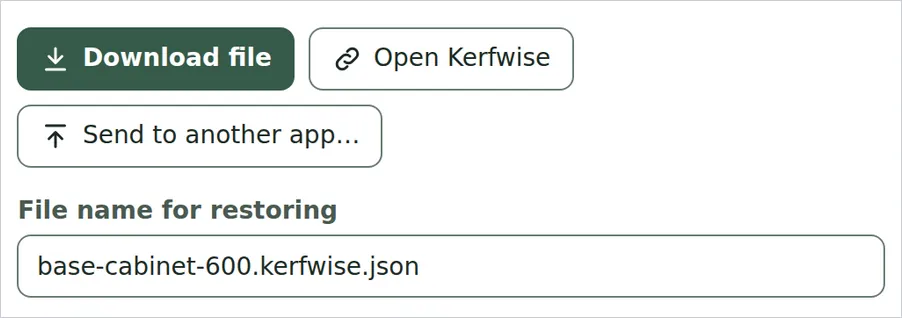
- Un proyecto: selecciónalo en la lista y pulsa Descargar archivo en los detalles. Si quieres otro nombre, cambia antes el Nombre de archivo para restaurar.
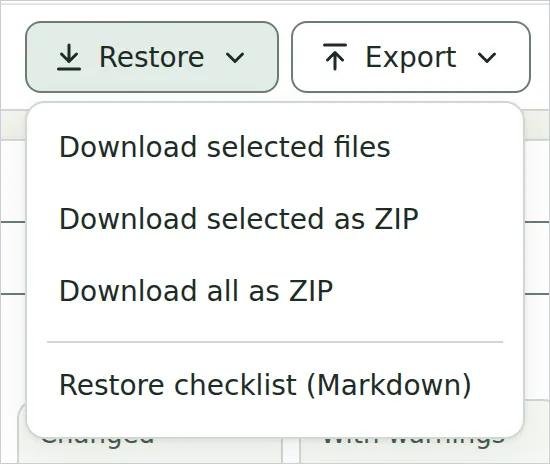
- Varios proyectos: marca sus casillas. La barra situada sobre la lista muestra cuántos archivos hay seleccionados; pulsa Descargar o Descargar como ZIP. El menú Restaurar ofrece los mismos comandos y, además, Descargar todo como ZIP.
El ZIP contiene los archivos de proyecto sin carpetas, cada uno con el nombre de archivo que tiene en la copia de seguridad.
3. Abre el archivo en su aplicación
Pulsa Abrir <app> en los detalles (por ejemplo, Abrir Kerfwise) para abrir el espacio de trabajo de esa aplicación en una pestaña nueva. Después, usa el comando propio de la aplicación para abrir un archivo de proyecto (suele estar en su menú Archivo o Proyecto) y selecciona el archivo descargado. Si descargaste un ZIP, descomprímelo primero.
Para una restauración más larga, exporta una lista de comprobación: Restaurar › Lista de comprobación de restauración (Markdown) enumera todos los archivos agrupados por aplicación, con un enlace a cada aplicación y todas las advertencias. Ve marcando los archivos a medida que avanzas.
Lo que debes saber
- Los archivos con una advertencia pueden necesitar algo más que el archivo de proyecto: conserva los documentos originales de Paperwell y los archivos multimedia de Reelcraft.
- Abrir un proyecto antiguo en una versión más reciente de la aplicación suele funcionar, porque las aplicaciones convierten los proyectos antiguos al abrirlos. Una suma de verificación no puede garantizarlo, así que prueba a restaurar de vez en cuando.
- Si restauras el mismo archivo dos veces, se añade dos veces en la aplicación. Si no necesitas la copia sobrante, elimínala allí.
Siguiente: Organiza, comparte y exporta copias de seguridad.
¿Listo para probarlo?