← Todos los tutoriales · Bundlekeep
Tutorial 5 de 7
Organiza, comparte y exporta copias de seguridad
Intermedio 6 min
Cambia el nombre de los archivos, añade notas, deshaz cambios, vuelve a abrir copias de seguridad recientes, exporta un inventario y envía archivos a otras apps.
Nombres, notas y orden
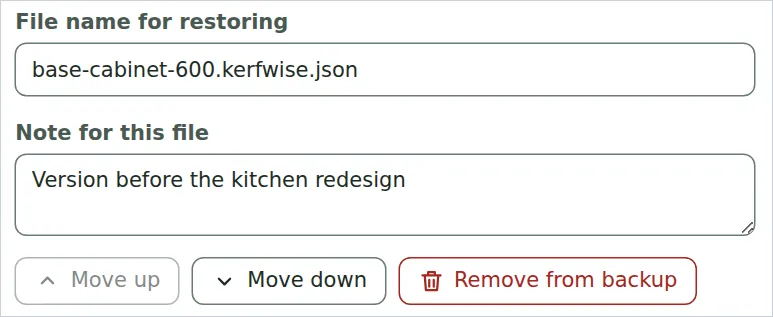
- Nombre de archivo para restaurar, en los detalles, define el nombre que recibe un archivo al descargarlo. Los nombres deben ser únicos dentro de la copia de seguridad y no pueden contener carpetas.
- Nota para este archivo guarda un breve recordatorio, por ejemplo “versión anterior al rediseño de la cocina”.
- Notas de la copia de seguridad, encima del resumen, guarda notas sobre toda la copia de seguridad.
- Subir y Bajar cambian el orden de la lista; Quitar de la copia de seguridad saca un archivo de ella.
Puedes deshacer cualquier cambio con Deshacer (Ctrl+Z) y rehacerlo con Rehacer (Ctrl+Y).
Para quitar varios archivos, márcalos y pulsa Quitar encima de la lista. Con el teclado, entra en la lista de archivos y pulsa Supr para quitar los archivos seleccionados; Ctrl+A selecciona todos los archivos que se muestran en la lista.
Copias de seguridad recientes
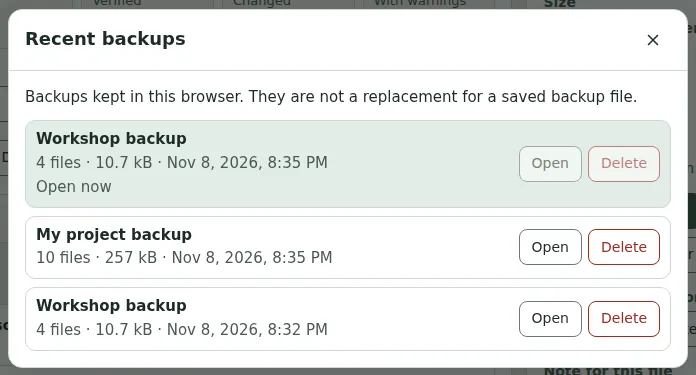
Bundlekeep guarda tus últimas doce copias de seguridad en este navegador. Copia de seguridad › Copias de seguridad recientes… las muestra con su tamaño y su fecha. Abrir cambia a una de ellas; Eliminar la borra solo del navegador: los archivos de copia de seguridad que ya descargaste no se ven afectados. Copia de seguridad › Nueva copia de seguridad crea una vacía; la copia de seguridad actual se queda en la lista.
Compartir y exportar
- Copia de seguridad › Copiar enlace de la copia de seguridad copia un enlace que contiene toda la copia de seguridad. Solo funciona con copias de seguridad pequeñas, y cualquiera que tenga el enlace puede leer todo su contenido.
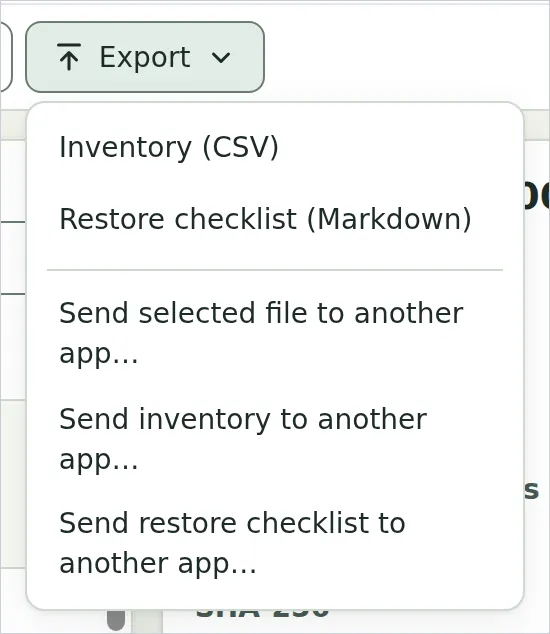
- Exportar › Inventario (CSV) muestra los nombres de archivo, las apps, los formatos, los tamaños y las sumas de comprobación SHA-256. Viene bien para una hoja de cálculo o un registro de archivo.
- Exportar › Lista de comprobación de restauración (Markdown) es la lista de comprobación del tutorial de restauración.
- Copia de seguridad › Imprimir inventario imprime esa misma tabla o la guarda como PDF.
Trabajar con las otras apps
Bundlekeep forma parte del App Bridge de las apps:
- Cuando otra app te ofrezca abrir un archivo JSON en otra app, elige Bundlekeep para añadir el archivo a la copia de seguridad que tienes abierta.
- Enviar a otra app…, en los detalles, y los comandos de envío del menú Exportar pasan un archivo de proyecto, el inventario o la lista de comprobación a una app que lo acepte.
Teclado
Ayuda › Atajos de teclado muestra todas las teclas. Ahí puedes desactivar los atajos de una sola tecla A (añadir archivos), S (buscar en las apps) y ? (esta lista), por ejemplo si usas la entrada por voz.
Cifra antes de compartir
Las copias de seguridad son JSON sin cifrar. Ayuda › Herramientas relacionadas te lleva a Estudio local de cifrado de archivos (cifrado con contraseña), Calculadora de hash y HMAC y Doctor de formatos de archivo.
Siguiente: Automatiza las copias de seguridad con la API y MCP.
¿Listo para probarlo?