Tutorial 4 von 7
Projekte wiederherstellen, ohne etwas zu überschreiben
Einsteiger 5 Min.
Lade einzelne Projekte, eine Auswahl oder eine ZIP-Datei aus einer Sicherung herunter und öffne sie in den zugehörigen Apps.
So funktioniert die Wiederherstellung
Die Wiederherstellung ist bewusst einfach und sicher gehalten: Bundlekeep stellt dir die ursprüngliche Projektdatei bereit, und du öffnest sie in der zugehörigen App. Bundlekeep schreibt nie in den Speicher einer anderen App. Deshalb kann eine Wiederherstellung die Projekte, an denen du gerade arbeitest, nicht überschreiben. Die App legt das wiederhergestellte Projekt zusätzlich neben diesen Projekten an.
1. Sicherung öffnen
Wähle Sicherung › Sicherungsdatei öffnen… (Strg+O) und anschließend deine Datei .bundlekeep.json. Bundlekeep prüft jede Datei anhand ihrer Prüfsumme. Deine vorherige Sicherung findest du weiterhin unter Sicherung › Zuletzt verwendete Sicherungen….
Meldet die Statusleiste Dateien, deren Prüfsumme nicht stimmt, sieh dir diese Dateien (markiert mit Geändert) an, bevor du sie wiederherstellst.
2. Gewünschte Projekte auswählen
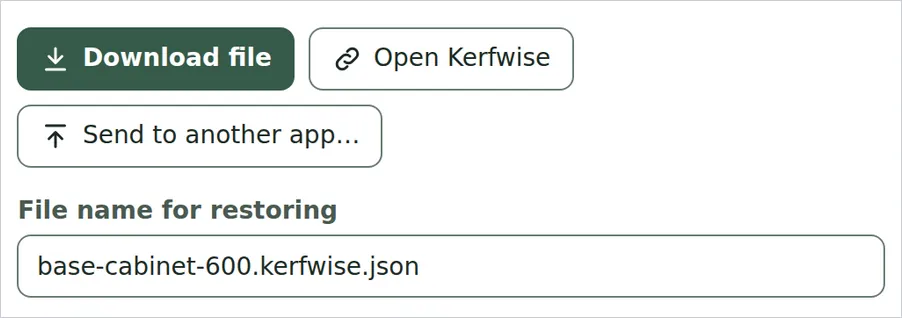
- Ein Projekt: Markiere es in der Liste und klicke in den Details auf Datei herunterladen. Wenn du einen anderen Namen möchtest, ändere vorher das Feld Dateiname für die Wiederherstellung.
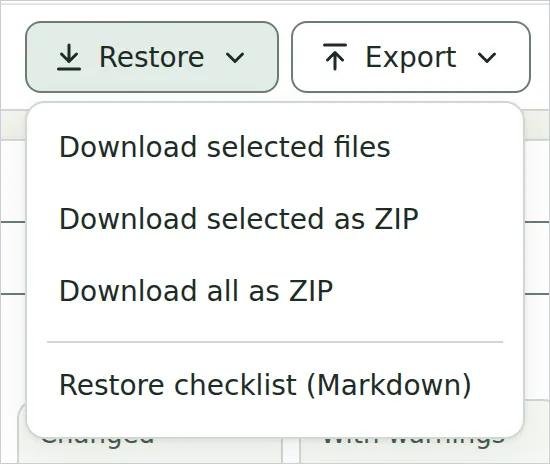
- Mehrere Projekte: Aktiviere die zugehörigen Kontrollkästchen. Die Leiste über der Liste zeigt an, wie viele Dateien ausgewählt sind. Klicke dann auf Herunterladen oder Als ZIP herunterladen. Das Menü Wiederherstellen enthält dieselben Befehle und zusätzlich Alles als ZIP herunterladen.
Die ZIP-Datei enthält die Projektdateien ohne Ordner, jeweils unter dem Dateinamen, den sie in der Sicherung tragen.
3. Datei in ihrer App öffnen
Klicke in den Details auf <App> öffnen, zum Beispiel auf Kerfwise öffnen. Der Arbeitsbereich dieser App wird dann in einem neuen Tab geöffnet. Öffne dort die Projektdatei mit dem passenden Befehl der App (meist im Menü „Datei“ oder „Projekt“) und wähle die heruntergeladene Datei aus. Hast du eine ZIP-Datei heruntergeladen, entpacke sie zuerst.
Bei einer umfangreicheren Wiederherstellung lohnt es sich, eine Checkliste zu exportieren: Wiederherstellen › Checkliste zur Wiederherstellung (Markdown) führt alle Dateien nach App gruppiert auf. Die Liste enthält außerdem einen Link zu jeder App und alle Warnungen. Hake die Dateien nach und nach ab.
Wissenswertes
- Für Dateien mit einer Warnung brauchst du unter Umständen mehr als nur die Projektdatei. Bewahre daher die Originaldokumente aus Paperwell und die Medien aus Reelcraft auf.
- Ein altes Projekt lässt sich meist auch in einer neueren Version der App öffnen, weil Apps ältere Projekte beim Öffnen umwandeln. Eine Prüfsumme kann das jedoch nicht garantieren. Probiere die Wiederherstellung deshalb ab und zu aus.
- Wenn du dieselbe Datei zweimal wiederherstellst, ist sie anschließend zweimal in der App vorhanden. Lösche die zusätzliche Kopie dort, falls du sie nicht benötigst.
Bereit zum Ausprobieren?