Tutorial 5 von 7
Sicherungen organisieren, teilen und exportieren
Fortgeschritten 6 Min.
Benenne Dateien um, füge Notizen hinzu, mache Änderungen rückgängig, öffne zuletzt verwendete Sicherungen erneut, exportiere einen Bestand und sende Dateien an andere Apps.
Namen, Notizen und Reihenfolge
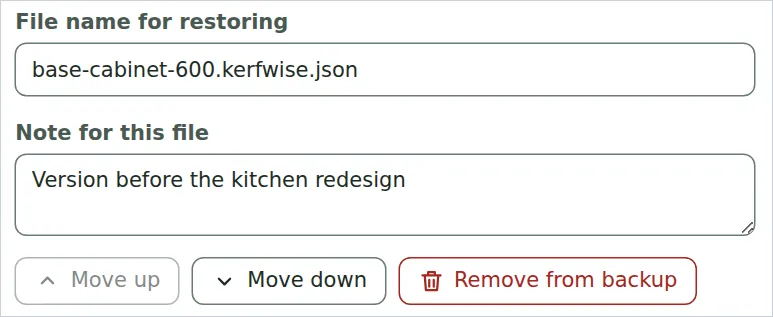
- Dateiname für die Wiederherstellung in den Details legt fest, welchen Namen eine Datei beim Herunterladen bekommt. Namen müssen innerhalb der Sicherung eindeutig sein und dürfen keine Ordner enthalten.
- Notiz zu dieser Datei speichert eine kurze Erinnerung, zum Beispiel „Version vor dem Küchenumbau“.
- Notizen zur Sicherung oberhalb der Zusammenfassung enthalten Notizen zur gesamten Sicherung.
- Nach oben und Nach unten ändern die Reihenfolge der Liste; Aus der Sicherung entfernen nimmt eine Datei heraus.
Jede Änderung kannst du mit Rückgängig (Strg+Z) zurücknehmen und mit Wiederholen (Strg+Y) erneut ausführen.
Um mehrere Dateien zu entfernen, setze bei ihnen ein Häkchen und klicke oberhalb der Liste auf Entfernen. Mit der Tastatur wechselst du in die Dateiliste und drückst Entf, um die ausgewählten Dateien zu entfernen; Strg+A wählt alle in der Liste angezeigten Dateien aus.
Zuletzt verwendete Sicherungen
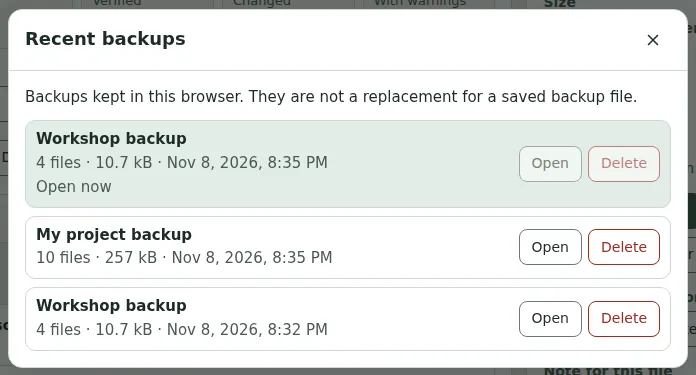
Bundlekeep speichert deine letzten zwölf Sicherungen in diesem Browser. Sicherung › Zuletzt verwendete Sicherungen… listet sie mit Größe und Datum auf. Öffnen wechselt zu einer davon; Löschen entfernt sie nur aus dem Browser – heruntergeladene Sicherungsdateien sind davon nicht betroffen. Sicherung › Neue Sicherung beginnt eine leere Sicherung; die aktuelle bleibt in der Liste.
Teilen und exportieren
- Sicherung › Sicherungslink kopieren kopiert einen Link, der die gesamte Sicherung enthält. Das funktioniert nur bei kleinen Sicherungen, und jeder, der den Link hat, kann alles darin lesen.
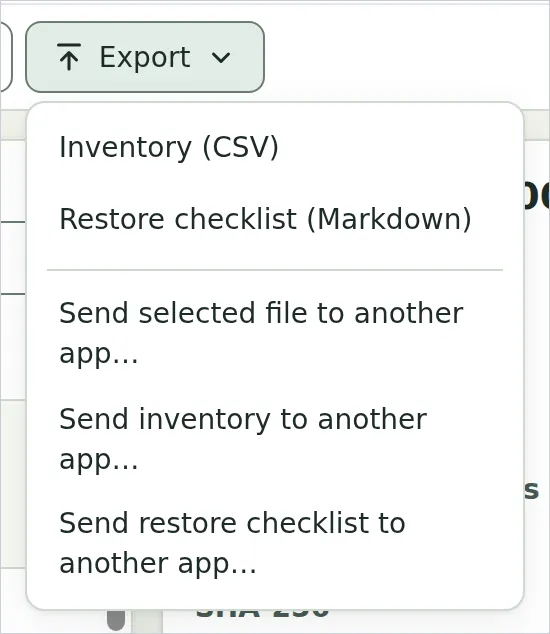
- Exportieren › Bestand (CSV) listet Dateinamen, Apps, Formate, Größen und SHA-256-Prüfsummen auf – praktisch für eine Tabellenkalkulation oder einen Archiveintrag.
- Exportieren › Checkliste zur Wiederherstellung (Markdown) ist die Checkliste aus dem Tutorial zur Wiederherstellung.
- Sicherung › Bestand drucken druckt dieselbe Tabelle oder speichert sie als PDF.
Mit den anderen Apps arbeiten
Bundlekeep nimmt an der App Bridge der Apps teil:
- Wenn eine andere App anbietet, eine JSON-Datei in einer anderen App zu öffnen, wähle Bundlekeep, um die Datei zu deiner geöffneten Sicherung hinzuzufügen.
- An eine andere App senden … in den Details sowie die Befehle zum Senden im Menü Exportieren übergeben eine Projektdatei, den Bestand oder die Checkliste an eine App, die sie annimmt.
Tastatur
Hilfe › Tastenkürzel listet alle Tasten auf. Die Einzeltasten-Kürzel A (Dateien hinzufügen), S (Apps durchsuchen) und ? (diese Liste) kannst du dort ausschalten, zum Beispiel wenn du die Spracheingabe verwendest.
Vor dem Teilen verschlüsseln
Sicherungen sind einfaches JSON. Hilfe › Verwandte Tools führt zum Lokalen Dateiverschlüsselungs-Studio (Verschlüsselung mit Passwort), zum Hash- & HMAC-Rechner und zum Dateiformat-Doktor.
Bereit zum Ausprobieren?