← Todos os tutoriais · Bundlekeep
Tutorial 1 de 7
Seu primeiro backup em cinco minutos
Iniciante 5 min
Reúna projetos dos seus apps do usefulweb em um único arquivo de backup do Bundlekeep e guarde-o em segurança.
O que você terá no final
Um arquivo, por exemplo my-projects.bundlekeep.json, que reúne os projetos que você criou nos apps do usefulweb: um armário do Kerfwise, um plano doméstico do Hearth, um portfólio do Signalhouse e assim por diante. Cada projeto fica dentro do backup exatamente como o app o salvou, com uma soma de verificação (checksum) para que você possa conferir depois se ele continua intacto.

1. Abra o Bundlekeep
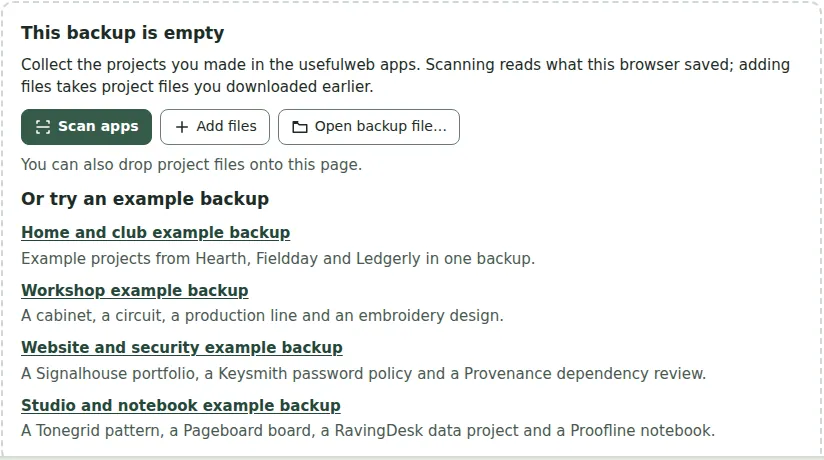
Abra o espaço de trabalho do Bundlekeep. Se for a sua primeira visita, você verá Este backup está vazio com três botões: Verificar apps, Adicionar arquivos e Abrir arquivo de backup…. Dê um nome ao backup em Nome do backup, por exemplo “Home projects October”.
Quer dar uma olhada primeiro? Em Ou experimente um backup de exemplo, abra o Backup de exemplo da oficina. Ele contém projetos de exemplo reais do Kerfwise, Ohmforge, Twinworks e Threadsmith.
2. Reúna seus projetos
Você tem duas opções e pode combiná-las:
- Verificar apps pede aos outros apps os projetos que eles salvaram neste navegador. Mantenha todos os apps selecionados, clique em Verificar apps selecionados, confira a lista e clique em Adicionar projetos selecionados. O próximo tutorial explica a verificação em detalhes.
- Adicionar arquivos aceita arquivos de projeto que você baixou de um app anteriormente, por exemplo um arquivo
.kerfwise.jsonou.paperwell.json. Você também pode arrastar arquivos e soltá-los na página.
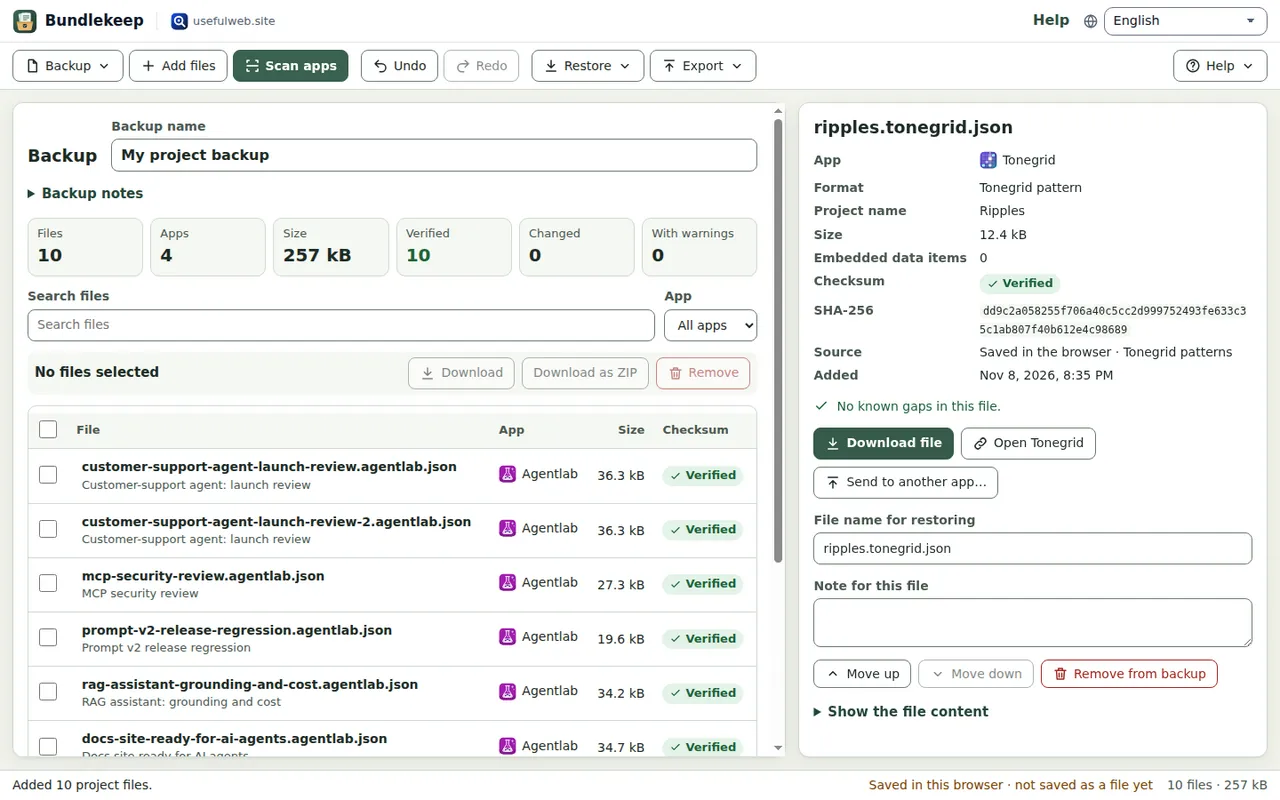
Cada projeto aparece como uma linha na lista de arquivos, com o app, o tamanho e um selo de Checksum.
3. Confira o que você reuniu
Veja o resumo acima da lista: Arquivos, Apps, Tamanho, Verificado, Alterado e Com avisos. Selecione uma linha para ver os detalhes dela à direita. Se um arquivo tiver um aviso (por exemplo, um Dossiê do Paperwell cujos documentos ficam fora do projeto), leia-o agora; o tutorial sobre a revisão de arquivos explica o que fazer.
4. Salve o arquivo de backup
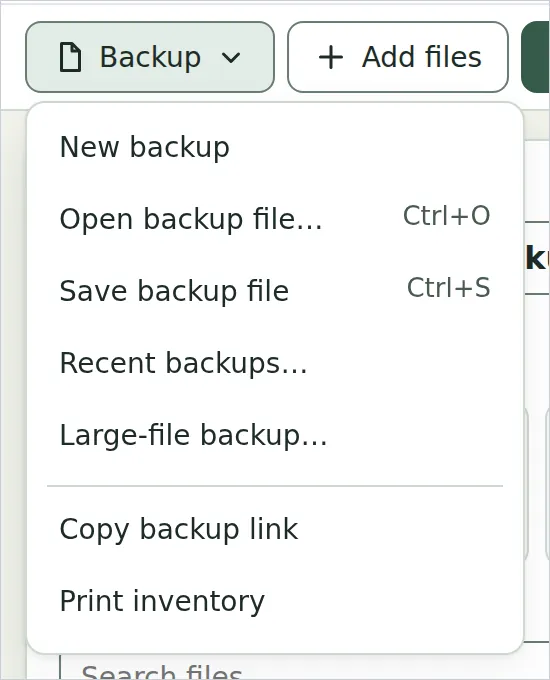
Abra o menu Backup e escolha Salvar arquivo de backup (ou pressione Ctrl+S). Seu navegador baixa o arquivo .bundlekeep.json.
A barra de status então mostra Salvo neste navegador e como arquivo. Enquanto você trabalha, o Bundlekeep também guarda o backup neste navegador (veja Backup › Backups recentes…), mas essa cópia some quando você limpa os dados do navegador. Somente o arquivo baixado é um backup de verdade.
5. Guarde-o em um lugar seguro
- Guarde o arquivo em dois lugares, por exemplo no seu computador e em um pen drive ou em um armazenamento na nuvem.
- Um backup não é criptografado. Se ele contiver dados pessoais, criptografe-o antes: Ajuda › Ferramentas relacionadas leva ao Estúdio Local de Criptografia de Arquivos, que criptografa arquivos com uma senha.
- Faça o backup de novo depois de mudanças maiores nos seus apps. Projetos idênticos são ignorados quando você os adiciona outra vez, então reunir projetos em um backup existente é rápido.
Próximo: Reúna os projetos salvos nos seus apps.
Pronto para experimentar?