← Wszystkie samouczki · Bundlekeep
Samouczek 2 z 7
Zbieranie projektów zapisanych w aplikacjach
Początkujący 6 min
Jak skanowanie znajduje projekty zapisane w tej przeglądarce przez inne aplikacje, co odczytuje i czego nie uwzględnia.
Co robi skanowanie
Większość aplikacji przechowuje ostatnie projekty we własnej pamięci przeglądarki. Każda aplikacja ma osobny obszar pamięci, a Bundlekeep nie może po prostu zajrzeć do innej aplikacji. Dlatego skanowanie pyta każdą aplikację z osobna: Bundlekeep otwiera małą, ukrytą stronę pomocniczą danej aplikacji, która odczytuje listy projektów tej aplikacji tylko do odczytu i przekazuje kopie projektów do Bundlekeep. W aplikacji nic nie zostaje zmienione, usunięte ani przeniesione.
Strona pomocnicza odpowiada wyłącznie Bundlekeep, dopiero po naciśnięciu przycisku skanowania, i odczytuje tylko stałą listę magazynów projektów, na przykład projekty szafek Kerfwise i ostatnie projekty Form Studio, animacje Flipline, sprite'y pikselowe, scenorysy, projekty animacji ruchu, strony komiksów i arkusze ekspozycji, projekty zdjęciowe Lumina, palety i szkice, dossiery Paperwell, wzory Tonegrid oraz zapisane projekty wszystkich pozostałych aplikacji.
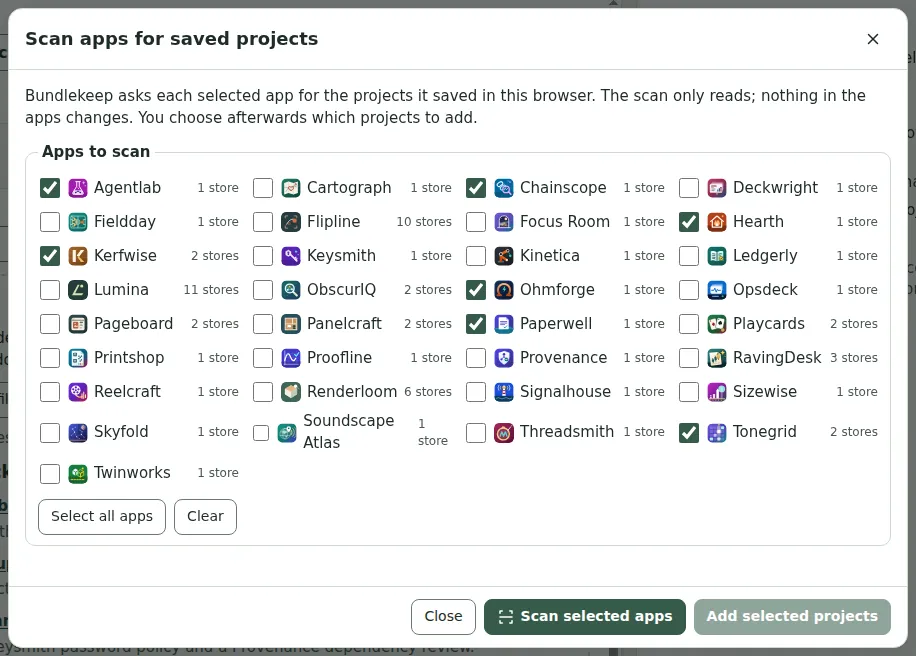
Uruchamianie skanowania
- Naciśnij Skanuj aplikacje na pasku narzędzi (albo naciśnij S, gdy skróty jednoklawiszowe są włączone). Otworzy się okno Skanuj aplikacje w poszukiwaniu zapisanych projektów.
- W sekcji Aplikacje do przeskanowania zaznaczone są wszystkie aplikacje. Jeśli chcesz przeprowadzić mniejsze skanowanie, użyj Wyczyść i zaznacz tylko wybrane aplikacje. Mały tekst obok każdej aplikacji informuje, ile magazynów Bundlekeep w niej odczytuje.
- Naciśnij Skanuj zaznaczone aplikacje. Pasek postępu i osobne pole dla każdej aplikacji pokazują, co się dzieje.
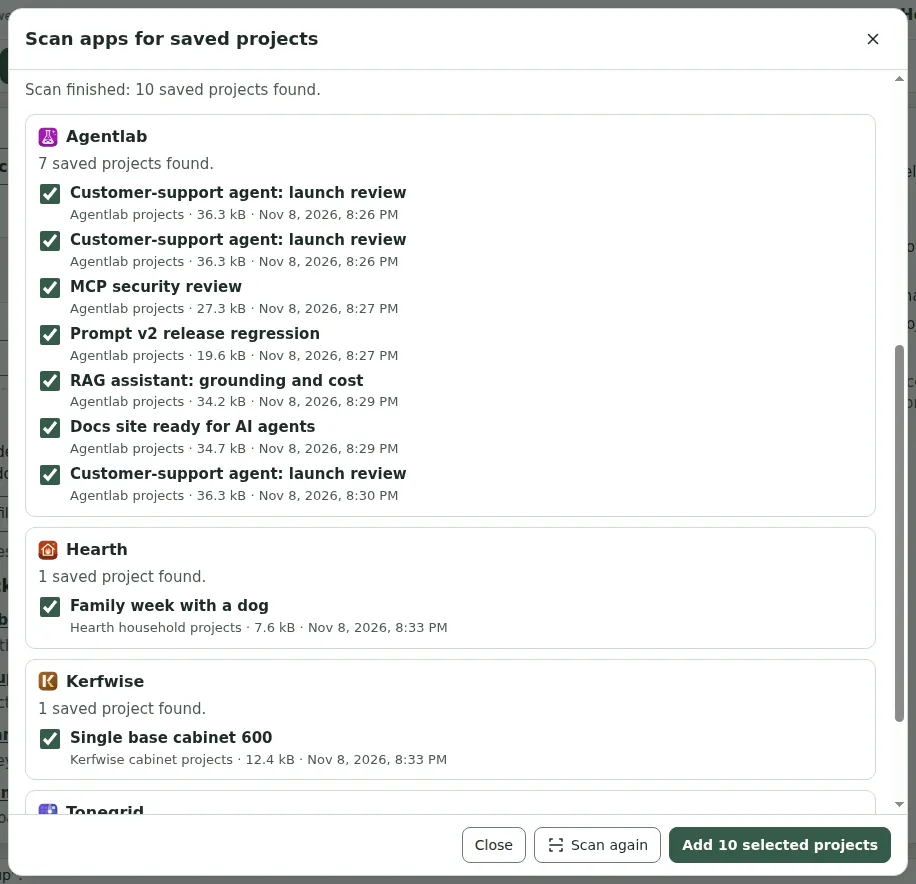
- Każdy znaleziony projekt ma pole wyboru z nazwą, magazynem, z którego pochodzi, rozmiarem i datą ostatniego zapisu w aplikacji. Projekty, które są już w kopii zapasowej, są oznaczone jako Już w tej kopii zapasowej i nie można dodać ich drugi raz.
- Odznacz to, czego nie potrzebujesz, i naciśnij Dodaj zaznaczone projekty. Okno się zamknie, a projekty pojawią się na liście plików ze źródłem Zapisano w przeglądarce.
W każdej chwili możesz przeskanować ponownie przyciskiem Skanuj ponownie; Bundlekeep pomija projekty, które już ma.
Komunikaty, które mogą się pojawić
- Nie znaleziono zapisanych projektów w tej przeglądarce. Aplikacja nie ma tutaj nic zapisanego. Projekty utworzone na innym urządzeniu lub w innej przeglądarce nie są widoczne.
- Ta aplikacja nie odpowiedziała. Przeglądarka zablokowała pamięć na stronach osadzonych, co robią niektóre restrykcyjne ustawienia prywatności. Otwórz aplikację, zapisz lub wyeksportuj jej projekty jako pliki i zamiast tego użyj Dodaj pliki.
- Pominięto zapisane elementy, ponieważ nie są zwykłymi projektami JSON albo są za duże. Element nie jest zwykłym projektem JSON (na przykład zawiera dane binarne) albo jest większy niż 10 MB.
- Projektów może być więcej, niż jedno skanowanie jest w stanie zebrać. Jedno skanowanie odczytuje maksymalnie 200 rekordów z każdego magazynu i łącznie 200 projektów. Pozostałe wyeksportuj z aplikacji.
Czego skanowanie nigdy nie zbiera
- Niezapisanych zmian, które istnieją tylko w otwartej karcie aplikacji. Najpierw zapisz je w aplikacji.
- Ustawień, preferencji, motywów i ustawień klawiatury.
- Plików, które aplikacje przechowują obok projektu: Paperwell przechowuje pliki dokumentów, a Reelcraft pliki multimedialne osobno. Bundlekeep dodaje projekt i ostrzega o brakujących plikach.
Gdy skończysz, zapisz kopię zapasową poleceniem Kopia zapasowa › Zapisz plik kopii zapasowej.
Gotowy, by spróbować?