ट्यूटोरियल 2 / 7
अपने ऐप्स में सहेजे गए प्रोजेक्ट इकट्ठा करो
शुरुआती 6 मिनट
स्कैन उन प्रोजेक्ट को कैसे ढूँढता है जिन्हें दूसरे ऐप्स ने इस ब्राउज़र में सहेजा है, यह क्या पढ़ता है और किन चीज़ों को छोड़ देता है।
स्कैन क्या करता है
ज़्यादातर ऐप्स तुम्हारे हाल के प्रोजेक्ट ब्राउज़र के अपने स्टोरेज में रखते हैं। हर ऐप का अपना अलग स्टोरेज क्षेत्र होता है, और Bundlekeep किसी दूसरे ऐप के अंदर सीधे नहीं देख सकता। इसलिए स्कैन हर ऐप से पूछता है: Bundlekeep उस ऐप का एक छोटा, छिपा हुआ हेल्पर पेज खोलता है। यह हेल्पर उस ऐप की प्रोजेक्ट सूचियों को सिर्फ़ पढ़ने के लिए खोलता है और प्रोजेक्ट की कॉपियाँ Bundlekeep को लौटा देता है। ऐप में कुछ भी बदला, हटाया या खिसकाया नहीं जाता।
हेल्पर सिर्फ़ Bundlekeep को जवाब देता है, और वह भी तभी जब तुम स्कैन बटन दबाते हो। यह प्रोजेक्ट स्टोर की एक तय सूची ही पढ़ता है। उदाहरण के लिए: Kerfwise कैबिनेट प्रोजेक्ट और Form Studio के हाल के प्रोजेक्ट; Flipline एनिमेशन, पिक्सेल स्प्राइट, स्टोरीबोर्ड, मोशन प्रोजेक्ट, कॉमिक पेज और एक्सपोज़र शीट; Lumina फ़ोटो प्रोजेक्ट, पैलेट और ड्राफ़्ट; Paperwell डोज़ियर; Tonegrid पैटर्न; और बाकी सभी ऐप्स के सहेजे गए प्रोजेक्ट।
स्कैन चलाएँ
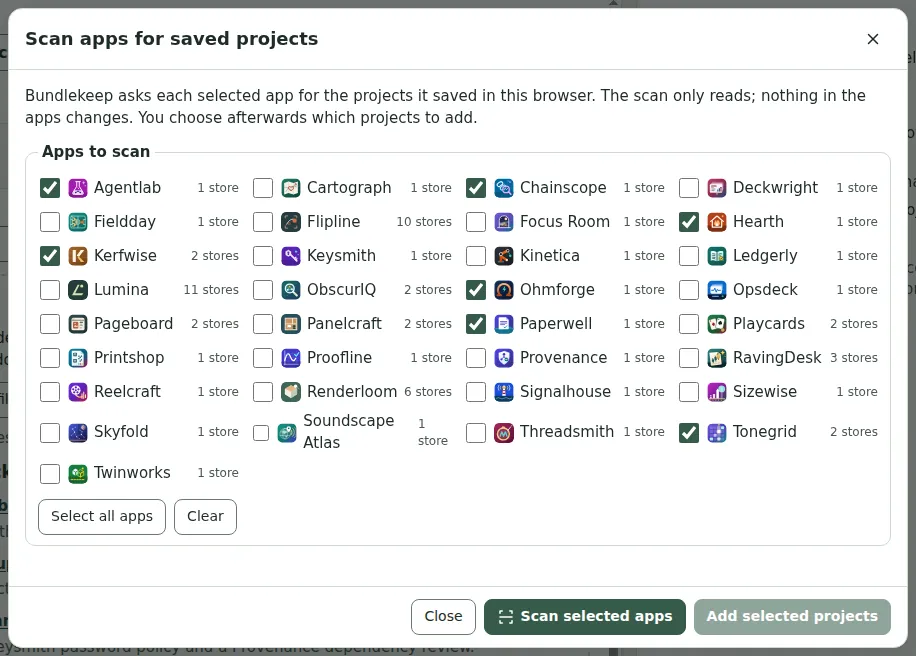
- टूलबार में ऐप्स स्कैन करो दबाओ (अगर सिंगल-की शॉर्टकट चालू हैं तो S दबाओ)। सहेजे गए प्रोजेक्ट के लिए ऐप्स स्कैन करो डायलॉग खुल जाएगा।
- स्कैन करने के लिए ऐप्स में सभी ऐप्स पहले से चुने होते हैं। अगर तुम छोटा स्कैन चाहते हो, तो साफ़ करो दबाओ और सिर्फ़ उन ऐप्स पर टिक लगाओ जिन्हें तुम स्कैन करना चाहते हो। हर ऐप के पास लिखा छोटा टेक्स्ट बताता है कि Bundlekeep वहाँ कितने स्टोर पढ़ता है।
- चुने गए ऐप्स स्कैन करो दबाओ। एक प्रोग्रेस बार और हर ऐप के लिए एक बॉक्स दिखाता है कि क्या हो रहा है।
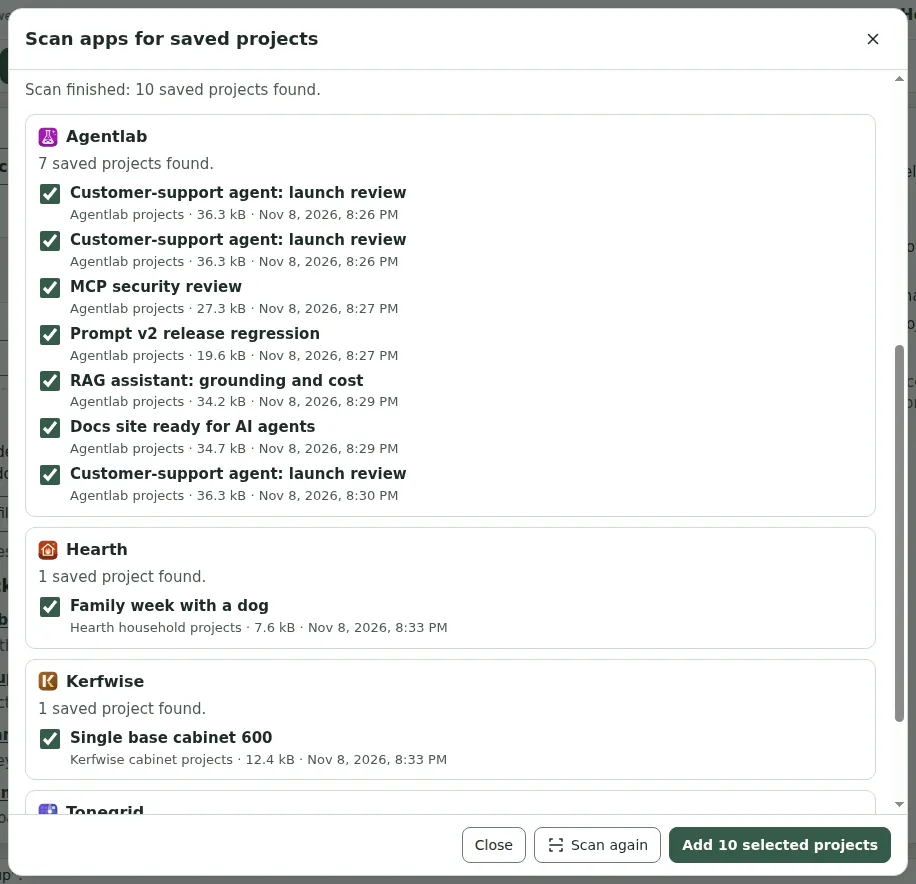
- मिले हुए हर प्रोजेक्ट के साथ एक चेकबॉक्स होता है। उसमें प्रोजेक्ट का नाम, वह स्टोर जहाँ से वह आया, उसका साइज़ और ऐप ने उसे आख़िरी बार कब सहेजा, यह सब दिखता है। जो प्रोजेक्ट तुम्हारे बैकअप में पहले से हैं, उन पर इस बैकअप में पहले से है लिखा होता है। उन्हें दोबारा नहीं जोड़ा जा सकता।
- जिन प्रोजेक्ट की तुम्हें ज़रूरत नहीं है, उनका टिक हटाओ और चुने गए प्रोजेक्ट जोड़ो दबाओ। डायलॉग बंद हो जाता है और प्रोजेक्ट फ़ाइल सूची में ब्राउज़र में सहेजा गया स्रोत के साथ दिखने लगते हैं।
तुम कभी भी फिर से स्कैन करो से दोबारा स्कैन कर सकते हो। जो प्रोजेक्ट Bundlekeep में पहले से हैं, उन्हें वह छोड़ देता है।
तुम्हें दिखने वाले संदेश
- इस ब्राउज़र में कोई सहेजा गया प्रोजेक्ट नहीं मिला। इस ऐप ने यहाँ कुछ भी नहीं सहेजा है। किसी दूसरे डिवाइस या दूसरे ब्राउज़र में बनाए गए प्रोजेक्ट यहाँ नहीं दिखते।
- इस ऐप ने जवाब नहीं दिया। तुम्हारे ब्राउज़र ने एम्बेड किए गए पेजों में स्टोरेज ब्लॉक कर दिया है। कुछ सख़्त प्राइवेसी सेटिंग्स ऐसा करती हैं। ऐप खोलो, उसके प्रोजेक्ट फ़ाइलों के रूप में सहेजो या एक्सपोर्ट करो, और फिर फ़ाइलें जोड़ो का इस्तेमाल करो।
- सहेजे गए कुछ आइटम छोड़ दिए गए, क्योंकि वे सादे JSON प्रोजेक्ट नहीं हैं या बहुत बड़े हैं। कोई आइटम सादा JSON प्रोजेक्ट नहीं है (जैसे उसमें बाइनरी डेटा है) या उसका साइज़ 10 MB से ज़्यादा है।
- हो सकता है कि यहाँ इतने प्रोजेक्ट हों जितने एक स्कैन में इकट्ठा नहीं हो सकते। एक स्कैन हर स्टोर से ज़्यादा से ज़्यादा 200 रिकॉर्ड और कुल मिलाकर 200 प्रोजेक्ट पढ़ता है। बाकी प्रोजेक्ट ऐप से एक्सपोर्ट करो।
स्कैन कभी क्या इकट्ठा नहीं करता
- बिना सहेजे बदलाव जो सिर्फ़ किसी खुले ऐप टैब में हैं। पहले उन्हें ऐप में सहेजो।
- सेटिंग्स, प्राथमिकताएँ, थीम और कीबोर्ड से जुड़े विकल्प।
- वे फ़ाइलें जिन्हें ऐप्स प्रोजेक्ट के साथ अलग से रखते हैं: Paperwell डॉक्यूमेंट फ़ाइलें अलग रखता है और Reelcraft मीडिया फ़ाइलें अलग रखता है। Bundlekeep प्रोजेक्ट जोड़ देता है और तुम्हें उन फ़ाइलों के बारे में चेतावनी देता है जो मौजूद नहीं हैं।
काम पूरा होने पर बैकअप › बैकअप फ़ाइल सहेजें से बैकअप सहेजो।
आज़माने के लिए तैयार?