ट्यूटोरियल 4 / 7
कुछ भी ओवरराइट किए बिना प्रोजेक्ट रीस्टोर करो
शुरुआती 5 मिनट
बैकअप से अलग-अलग प्रोजेक्ट, चुने हुए प्रोजेक्ट या एक ZIP डाउनलोड करो और उन्हें उनके ऐप्स में खोलो।
रीस्टोर कैसे होता है
रीस्टोर करना जान-बूझकर आसान और सुरक्षित रखा गया है: Bundlekeep तुम्हें मूल प्रोजेक्ट फ़ाइल देता है और तुम उसे उसके ऐप में खोलते हो। Bundlekeep कभी भी किसी दूसरे ऐप के स्टोरेज में कुछ नहीं लिखता, इसलिए रीस्टोर से वे प्रोजेक्ट ओवरराइट नहीं हो सकते जिन पर तुम अभी काम कर रहे हो। ऐप रीस्टोर किए गए प्रोजेक्ट को उनके साथ अलग से जोड़ देता है।
1. बैकअप खोलो
बैकअप › बैकअप फ़ाइल खोलें… (Ctrl+O) चुनो और अपनी .bundlekeep.json फ़ाइल चुनो। Bundlekeep हर फ़ाइल को उसके checksum से मिलाकर जाँचता है। तुम्हारा पिछला बैकअप बैकअप › हाल के बैकअप… में सहेजा रहता है।
अगर स्टेटस बार में ऐसी फ़ाइलें दिखें जो अपने checksum से मेल नहीं खातीं, तो उन्हें रीस्टोर करने से पहले उन फ़ाइलों (जिन पर बदला गया लिखा है) को ध्यान से देखो।
2. जो चाहिए उसे चुनो
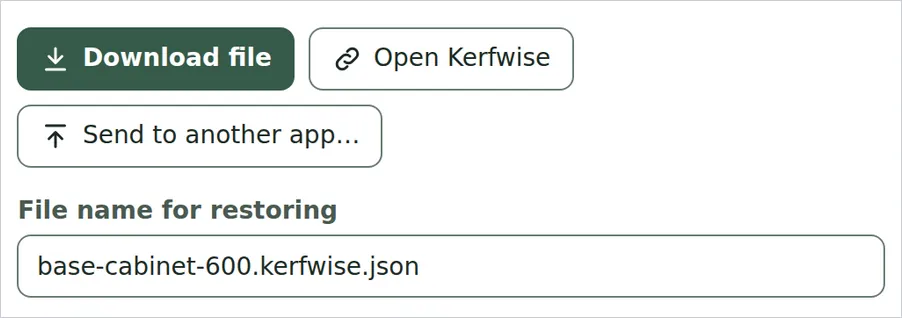
- एक प्रोजेक्ट: सूची में उसे चुनो और विवरण में फ़ाइल डाउनलोड करो दबाओ। अगर तुम कोई दूसरा नाम चाहते हो, तो पहले रीस्टोर के लिए फ़ाइल नाम बदलो।
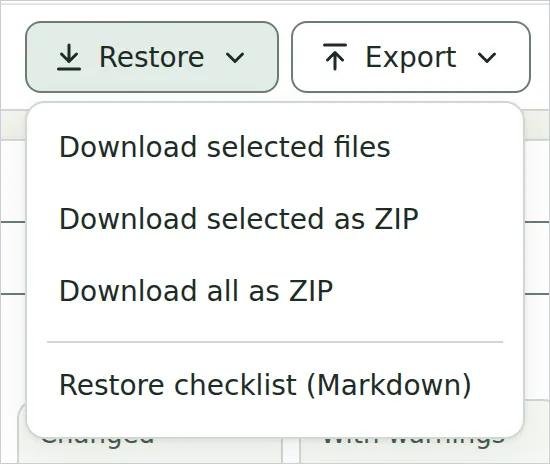
- कई प्रोजेक्ट: उनके चेकबॉक्स पर टिक करो। सूची के ऊपर वाली बार दिखाती है कि कितनी फ़ाइलें चुनी गई हैं; डाउनलोड करो या ZIP के रूप में डाउनलोड करो दबाओ। रीस्टोर करो मेनू में भी यही कमांड हैं, साथ में सब ZIP के रूप में डाउनलोड करो भी है।
ZIP में प्रोजेक्ट फ़ाइलें बिना फ़ोल्डर के होती हैं, हर फ़ाइल उसी नाम से जो बैकअप में उसका नाम है।
3. फ़ाइल को उसके ऐप में खोलो
विवरण में <app> खोलें दबाओ, जैसे Kerfwise खोलें। इससे उस ऐप का वर्कस्पेस नए टैब में खुलेगा। फिर प्रोजेक्ट फ़ाइल खोलने के लिए ऐप का अपना कमांड इस्तेमाल करो (यह अक्सर उसके File या Project मेनू में होता है) और डाउनलोड की गई फ़ाइल चुनो। अगर तुमने ZIP डाउनलोड किया है, तो पहले उसे अनज़िप करो।
अगर रीस्टोर लंबा है, तो एक चेकलिस्ट एक्सपोर्ट करो: रीस्टोर करें › रीस्टोर चेकलिस्ट (Markdown) में हर फ़ाइल ऐप के हिसाब से समूहों में दिखती है, साथ में हर ऐप का लिंक और हर चेतावनी भी होती है। काम करते-करते फ़ाइलों पर निशान लगाते जाओ।
ध्यान रखने वाली बातें
- जिन फ़ाइलों पर चेतावनी है, उनके लिए प्रोजेक्ट फ़ाइल के अलावा और चीज़ें भी चाहिए हो सकती हैं, इसलिए Paperwell के मूल दस्तावेज़ और Reelcraft की मीडिया फ़ाइलें संभालकर रखो।
- किसी पुराने प्रोजेक्ट को ऐप के नए वर्ज़न में खोलना आम तौर पर काम करता है, क्योंकि ऐप पुराने प्रोजेक्ट खोलते समय उन्हें कन्वर्ट कर देते हैं। checksum इसकी गारंटी नहीं दे सकता, इसलिए समय-समय पर रीस्टोर करके देख लो।
- एक ही फ़ाइल को दो बार रीस्टोर करने पर वह ऐप में दो बार जुड़ जाती है। अगर तुम्हें अतिरिक्त कॉपी की ज़रूरत नहीं है, तो उसे ऐप में ही डिलीट कर दो।
आज़माने के लिए तैयार?