← Tous les tutoriels · Bundlekeep
Tutoriel 4 sur 7
Restaurer des projets sans rien écraser
Débutant 5 min
Télécharge des projets individuels, une sélection ou un ZIP depuis une sauvegarde et ouvre-les dans leurs applications.
Fonctionnement de la restauration
La restauration est volontairement simple et sûre : Bundlekeep te fournit le fichier de projet d'origine, et tu l'ouvres dans son application. Bundlekeep n'écrit jamais dans le stockage d'une autre application, si bien qu'une restauration ne peut pas écraser les projets sur lesquels tu travailles actuellement. L'application ajoute le projet restauré à côté de ceux-ci.
1. Ouvrir la sauvegarde
Choisis Sauvegarde › Ouvrir un fichier de sauvegarde… (Ctrl+O) et sélectionne ton fichier .bundlekeep.json. Bundlekeep vérifie chaque fichier à l'aide de sa somme de contrôle. Ta sauvegarde précédente reste disponible sous Sauvegarde › Sauvegardes récentes….
Si la barre d'état signale des fichiers qui ne correspondent pas à leur somme de contrôle, examine ces fichiers (marqués Modifié) avant de les restaurer.
2. Choisir ce dont tu as besoin
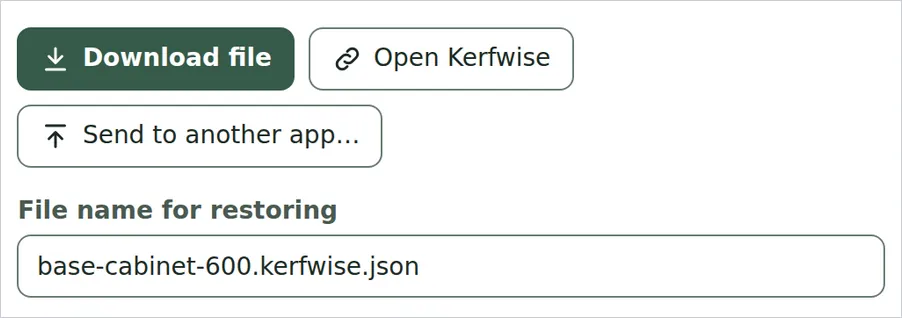
- Un projet : sélectionne-le dans la liste et clique sur Télécharger le fichier dans les détails. Modifie d'abord Nom du fichier pour la restauration si tu souhaites un autre nom.
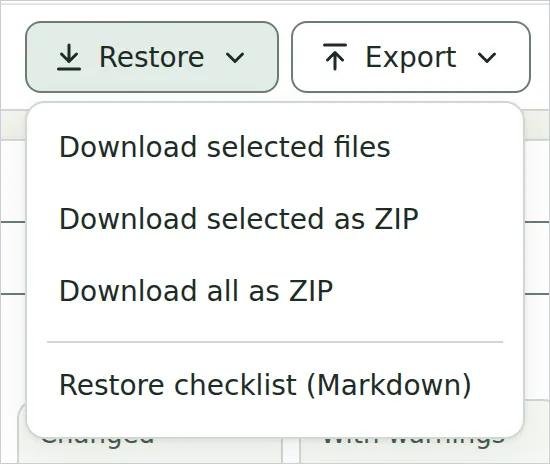
- Plusieurs projets : coche leurs cases. La barre au-dessus de la liste indique combien de fichiers sont sélectionnés ; clique sur Télécharger ou Télécharger en ZIP. Le menu Restaurer propose les mêmes commandes, ainsi que Tout télécharger en ZIP.
Le ZIP contient les fichiers de projet sans dossiers, chacun sous le nom de fichier qu'il porte dans la sauvegarde.
3. Ouvrir le fichier dans son application
Clique sur Ouvrir <app> dans les détails, par exemple Ouvrir Kerfwise, pour ouvrir l'espace de travail de cette application dans un nouvel onglet. Utilise ensuite la commande de l'application prévue pour ouvrir un fichier de projet (souvent dans son menu Fichier ou Projet) et sélectionne le fichier téléchargé. Si tu as téléchargé un ZIP, décompresse-le d'abord.
Pour une restauration plus longue, exporte une checklist : Restaurer › Liste de restauration (Markdown) répertorie tous les fichiers regroupés par application, avec un lien vers chaque application et tous les avertissements. Coche les fichiers au fur et à mesure.
Bon à savoir
- Les fichiers accompagnés d'un avertissement peuvent nécessiter plus que le seul fichier de projet : conserve les documents Paperwell et les médias Reelcraft d'origine.
- Ouvrir un ancien projet dans une version plus récente d'une application fonctionne généralement, car les applications convertissent les projets plus anciens à leur ouverture. Une somme de contrôle ne peut pas le garantir, alors teste une restauration de temps en temps.
- Restaurer deux fois le même fichier l'ajoute deux fois dans l'application. Supprimes-y la copie en trop si tu n'en as pas besoin.
Prêt à essayer ?