Tutorial 2 von 7
Projekte sammeln, die in deinen Apps gespeichert sind
Einsteiger 6 Min.
Wie die Suche die Projekte findet, die andere Apps in diesem Browser gespeichert haben, was sie liest und was sie auslässt.
Was die Suche macht
Die meisten Apps speichern deine letzten Projekte im browsereigenen Speicher. Jede App hat ihren eigenen Speicherbereich, und Bundlekeep kann nicht einfach in eine andere App hineinsehen. Deshalb fragt die Suche jede App einzeln: Bundlekeep öffnet eine kleine, unsichtbare Hilfsseite der jeweiligen App. Diese Hilfsseite liest die Projektlisten der App nur lesend aus und gibt Kopien der Projekte an Bundlekeep zurück. In der App wird nichts geändert, gelöscht oder verschoben.
Die Hilfsseite antwortet nur Bundlekeep und erst dann, wenn du die Schaltfläche für die Suche drückst. Sie liest nur eine feste Liste von Projektspeichern, zum Beispiel Kerfwise-Möbelprojekte und die letzten Projekte aus Form Studio, Flipline-Animationen, Pixel-Sprites, Storyboards, Motion-Projekte, Comicseiten und Xsheets, Lumina-Fotoprojekte, Paletten und Entwürfe, Paperwell-Dossiers, Tonegrid-Patterns sowie die gespeicherten Projekte aller anderen Apps.
Eine Suche starten
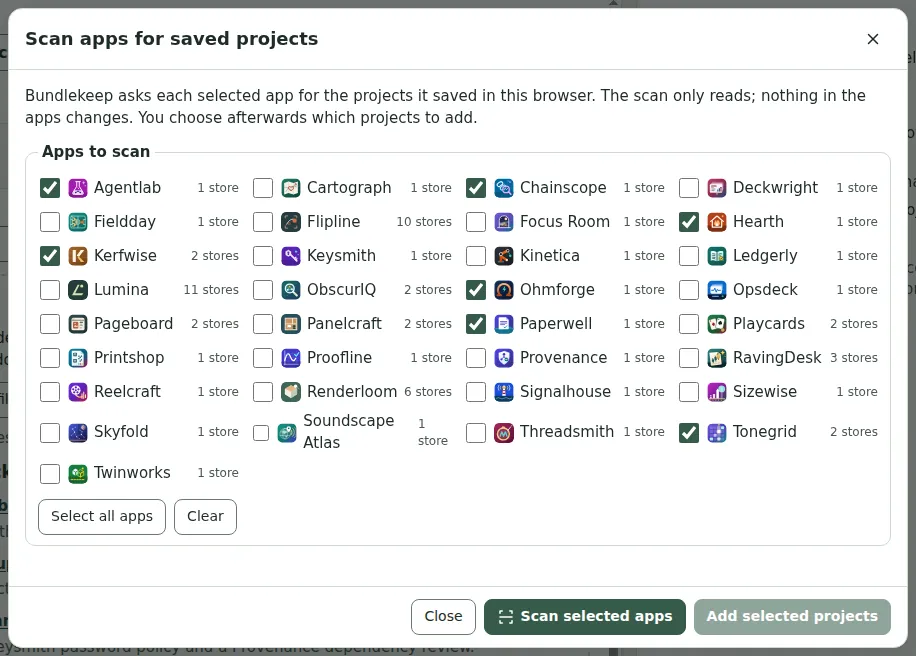
- Drücke in der Werkzeugleiste auf Apps durchsuchen (oder drücke S, wenn Einzeltasten-Tastenkürzel aktiviert sind). Der Dialog Apps nach gespeicherten Projekten durchsuchen öffnet sich.
- Unter Zu durchsuchende Apps sind alle Apps ausgewählt. Wenn du nur einen Teil durchsuchen möchtest, wähle Leeren und setze dann nur bei den gewünschten Apps ein Häkchen. Der kleine Text neben jeder App zeigt dir, wie viele Speicher Bundlekeep dort ausliest.
- Drücke auf Ausgewählte Apps durchsuchen. Ein Fortschrittsbalken und ein Feld pro App zeigen dir, was gerade passiert.
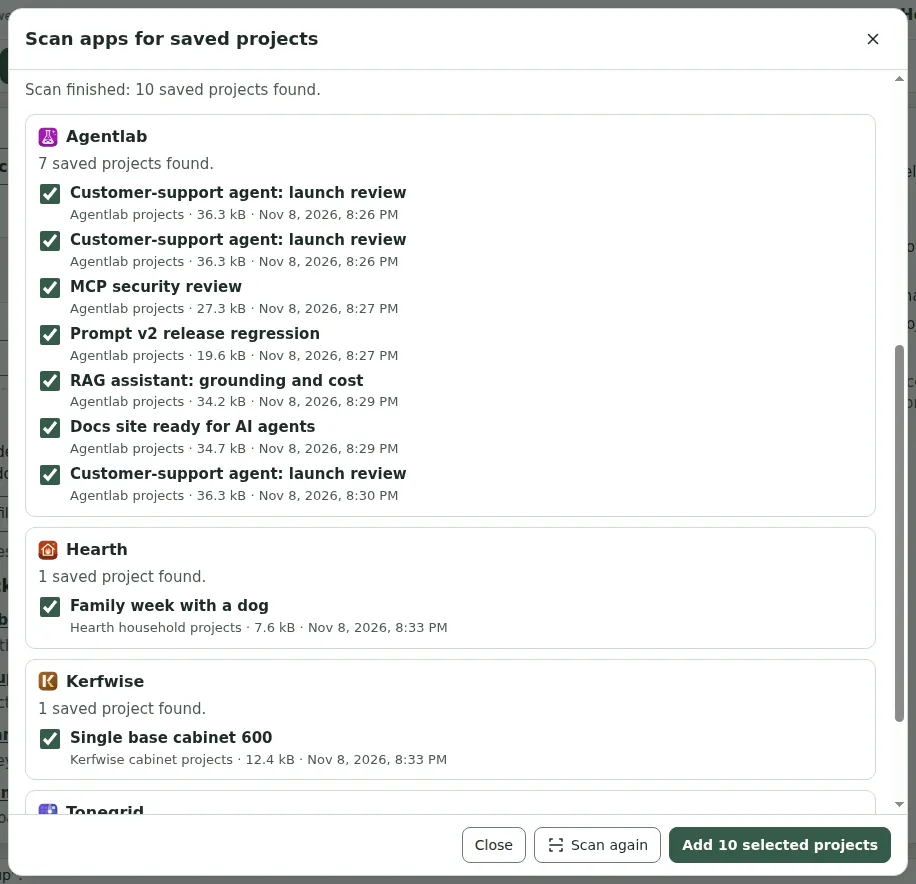
- Jedes gefundene Projekt hat ein Kontrollkästchen mit seinem Namen, dem Speicher, aus dem es stammt, seiner Größe und dem Zeitpunkt, zu dem die App es zuletzt gespeichert hat. Projekte, die bereits in deiner Sicherung enthalten sind, tragen die Markierung Bereits in dieser Sicherung und können nicht doppelt hinzugefügt werden.
- Entferne die Häkchen bei allem, was du nicht brauchst, und drücke auf Ausgewählte Projekte hinzufügen. Der Dialog schließt sich, und die Projekte erscheinen in der Dateiliste mit der Quelle Im Browser gespeichert.
Mit Erneut durchsuchen kannst du jederzeit eine neue Suche starten. Projekte, die Bundlekeep bereits hat, werden dabei übersprungen.
Meldungen, die dir begegnen können
- Keine gespeicherten Projekte in diesem Browser gefunden. Die App hat hier nichts gespeichert. Projekte, die du auf einem anderen Gerät oder in einem anderen Browser erstellt hast, sind nicht sichtbar.
- Diese App hat nicht geantwortet. Dein Browser hat den Speicherzugriff in eingebetteten Seiten blockiert, wie es manche strengen Datenschutzeinstellungen tun. Öffne in diesem Fall die App, speichere oder exportiere dort die Projekte als Dateien und verwende stattdessen Dateien hinzufügen.
- Gespeicherte Einträge wurden übersprungen, weil sie keine reinen JSON-Projekte oder zu groß sind. Ein Eintrag ist kein reines JSON-Projekt (er enthält zum Beispiel Binärdaten) oder ist größer als 10 MB.
- Es gibt möglicherweise mehr Projekte, als eine einzelne Suche erfassen kann. Eine Suche liest bis zu 200 Einträge pro Speicher und insgesamt höchstens 200 Projekte. Exportiere die übrigen Projekte direkt aus der App.
Was eine Suche nie erfasst
- Ungespeicherte Änderungen, die nur in einem geöffneten Tab der App vorhanden sind. Speichere zuerst in der App.
- Einstellungen, Voreinstellungen, Designs und Tastaturbelegungen.
- Dateien, die Apps getrennt von einem Projekt aufbewahren: Paperwell speichert Dokumentdateien separat, Reelcraft ebenso seine Mediendateien. Bundlekeep fügt das Projekt hinzu und weist dich auf die fehlenden Dateien hin.
Wenn du fertig bist, speichere die Sicherung über Sicherung › Sicherungsdatei speichern.
Bereit zum Ausprobieren?