الدرس 1 من 7
نسختك الاحتياطية الأولى في خمس دقائق
مبتدئ 5 دقيقة
اجمع المشاريع من تطبيقات usefulweb في ملف نسخة احتياطية واحد من Bundlekeep واحفظه في مكان آمن.
ما الذي ستحصل عليه في النهاية
ملف واحد، مثل my-projects.bundlekeep.json، يضم المشاريع التي أنشأتها في تطبيقات usefulweb، مثل خزانة في Kerfwise أو خطة منزلية في Hearth أو محفظة Signalhouse وغيرها. يُحفظ كل مشروع داخل النسخة الاحتياطية تمامًا كما حفظه التطبيق، ومعه مجموع تحقق يتيح لك أن تعرف لاحقًا هل ما زال سليمًا.

1. افتح Bundlekeep
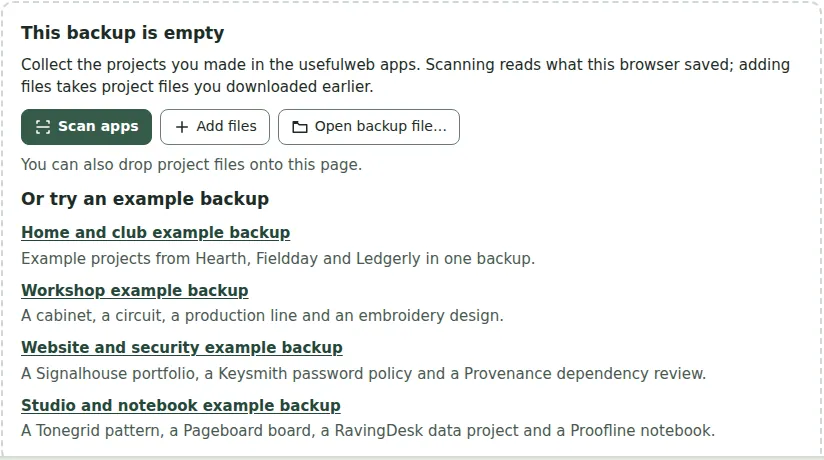
افتح مساحة عمل Bundlekeep. إذا كانت هذه زيارتك الأولى فسترى هذه النسخة الاحتياطية فارغة مع ثلاثة أزرار: فحص التطبيقات وإضافة ملفات وفتح ملف نسخة احتياطية…. اكتب اسمًا للنسخة الاحتياطية في حقل اسم النسخة الاحتياطية، مثل «Home projects October».
تريد أن تستكشف التطبيق أولًا؟ افتح نسخة احتياطية لمثال ورشة من قسم أو جرّب نسخة احتياطية مثالية. تحتوي هذه النسخة على مشاريع مثالية حقيقية من Kerfwise وOhmforge وTwinworks وThreadsmith.
2. اجمع مشاريعك
أمامك طريقتان، ويمكنك الجمع بينهما:
- فحص التطبيقات يطلب من التطبيقات الأخرى المشاريع التي حفظتها في هذا المتصفح. اترك كل التطبيقات محددة، واضغط فحص التطبيقات المحددة، ثم راجع القائمة واضغط إضافة المشاريع المحددة. يشرح الدرس التالي عملية الفحص بالتفصيل.
- إضافة ملفات يضيف ملفات المشاريع التي نزّلتها من أحد التطبيقات سابقًا، مثل ملف
.kerfwise.jsonأو.paperwell.json. ويمكنك أيضًا سحب الملفات وإفلاتها في الصفحة.
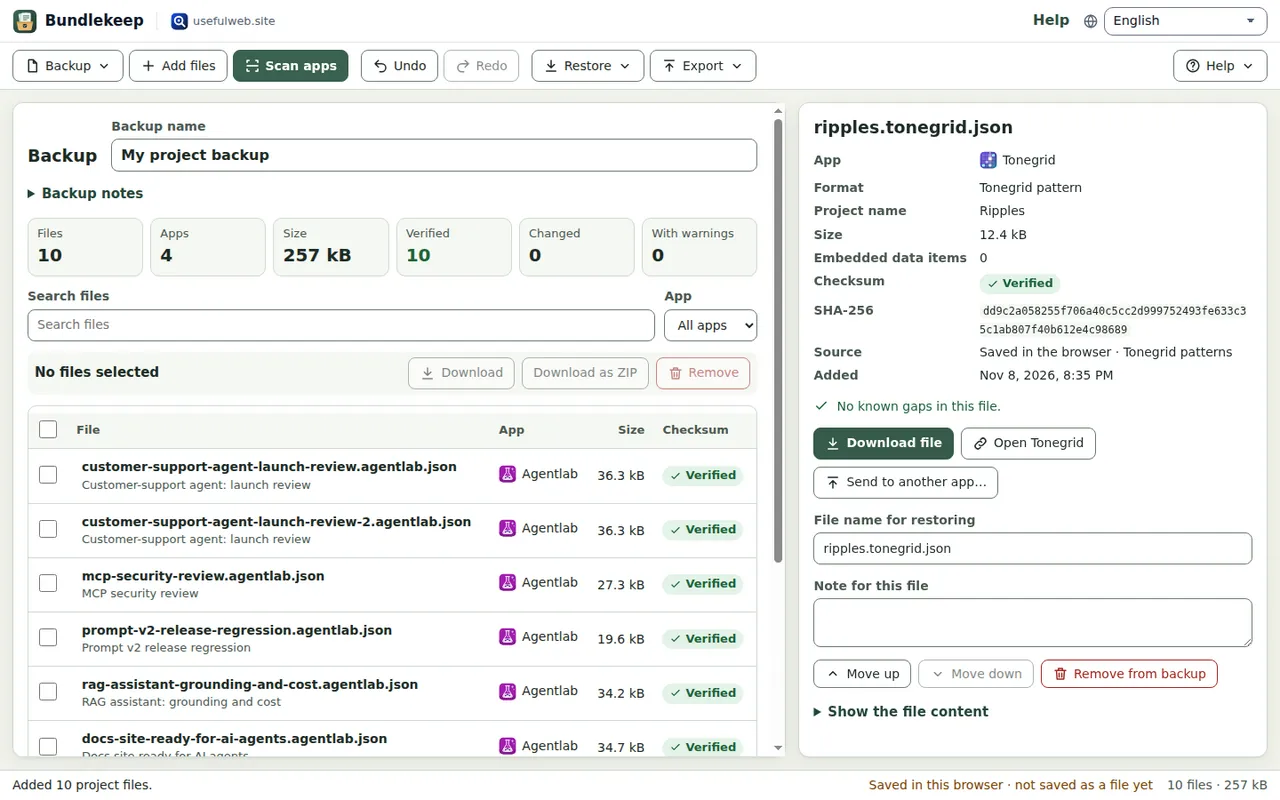
يظهر كل مشروع في صف من قائمة الملفات، ومعه اسم تطبيقه وحجمه وشارة مجموع التحقق.
3. راجع ما جمعته
انظر إلى الملخص فوق القائمة: الملفات والتطبيقات والحجم ومُتحقَّق منه وتم التغيير ومع تحذيرات. حدّد صفًا لترى تفاصيله على اليمين. إذا ظهر تحذير لأحد الملفات، كأن يكون ملف Paperwell مستنداته محفوظة خارج المشروع، فاقرأه الآن. يشرح لك درس مراجعة الملفات ما يجب أن تفعله.
4. احفظ ملف النسخة الاحتياطية
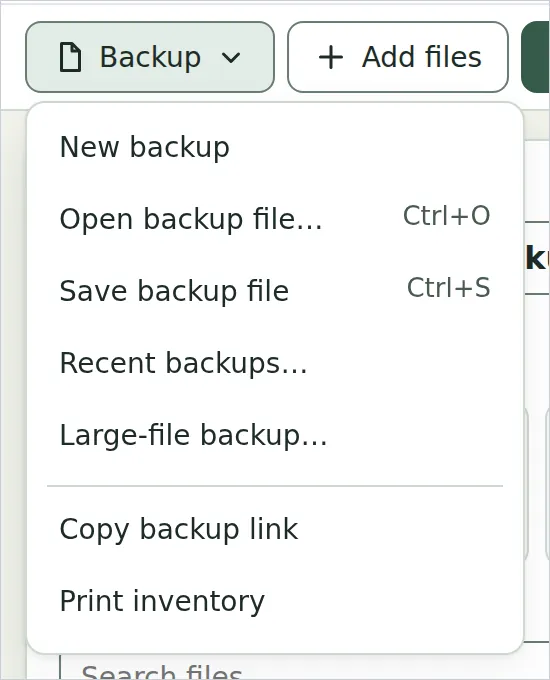
افتح قائمة النسخة الاحتياطية واختر حفظ ملف النسخة الاحتياطية (أو اضغط Ctrl+S). سينزّل متصفحك ملف .bundlekeep.json.
بعد ذلك يظهر في شريط الحالة محفوظ في هذا المتصفح وكملف. أثناء عملك يحتفظ Bundlekeep أيضًا بالنسخة الاحتياطية في هذا المتصفح (انظر النسخة الاحتياطية › النسخ الاحتياطية الحديثة…)، لكن هذه النسخة تُحذف عندما تمسح بيانات متصفحك. الملف الذي تنزّله هو وحده النسخة الاحتياطية الحقيقية.
5. احفظه في مكان آمن
- احفظ الملف في مكانين، مثل حاسوبك وذاكرة USB أو مساحة تخزين سحابية.
- النسخة الاحتياطية غير مشفّرة. إذا كانت تحتوي على بيانات شخصية فشفّرها أولًا. ستجد في المساعدة › أدوات ذات صلة رابطًا إلى استوديو تشفير الملفات المحلي، وهو يشفّر الملفات بكلمة مرور.
- كرّر النسخ الاحتياطي بعد كل تغييرات كبيرة في تطبيقاتك. يتجاهل Bundlekeep المشاريع المطابقة عند إضافتها مرة أخرى، لذلك يكون الجمع في نسخة احتياطية موجودة سريعًا.
التالي: اجمع المشاريع المحفوظة في تطبيقاتك.
هل أنت مستعد للتجربة؟